Les prérequis ne se découvrent plus le jour de l’examen
Habilitation électrique, premiers secours… Chaque formation connaît ses prérequis : l’application dit, stagiaire par stagiaire, ce qui est acquis, prévu à temps, ou bloquant.
OrganiseToi réunit au même endroit le planning des sessions, les formateurs, les stagiaires et leurs pièces. Les prérequis sont vérifiés pour chaque stagiaire, les conflits se voient tout de suite, et les sessions confirmées partent vers Major SSIAP.
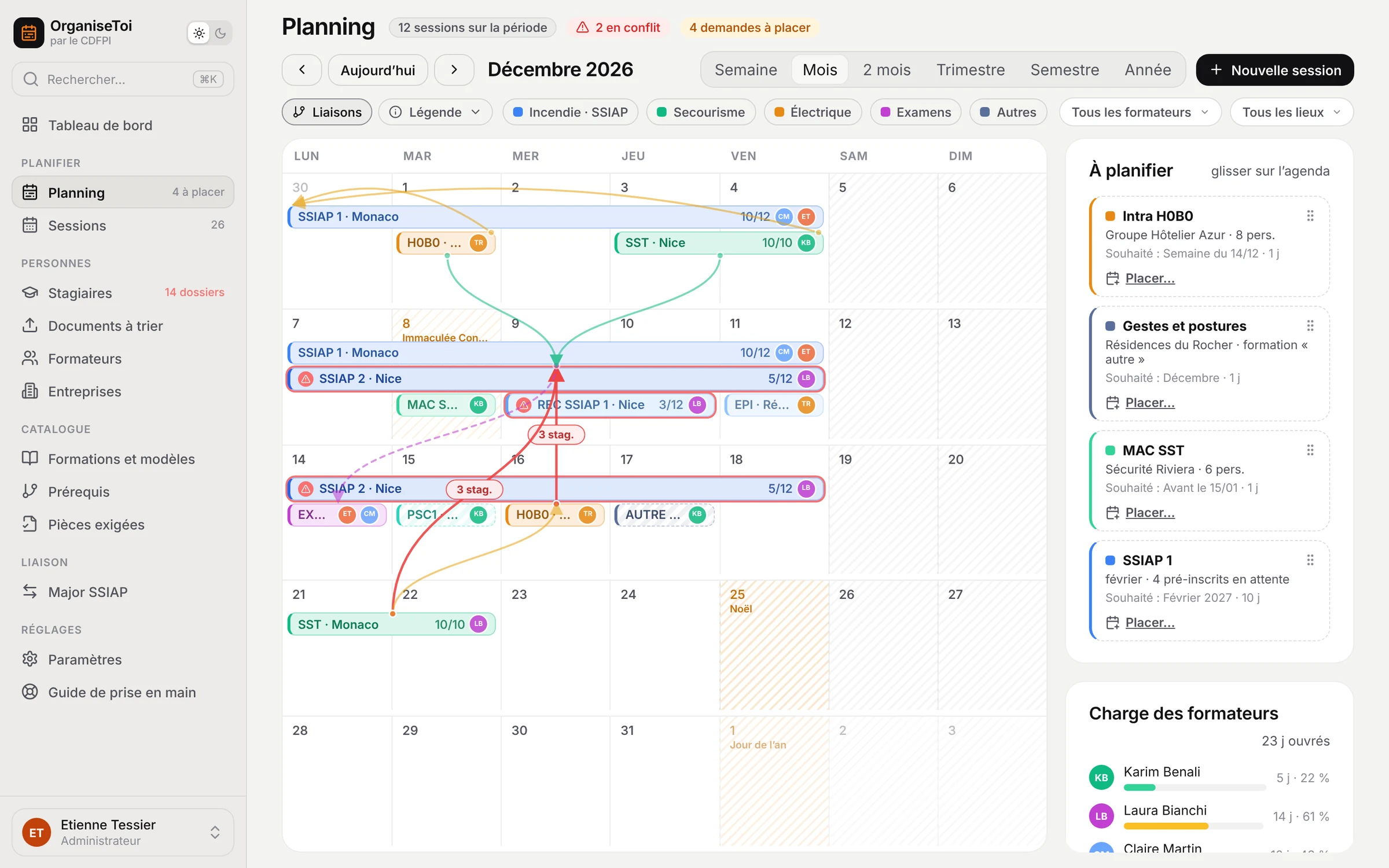
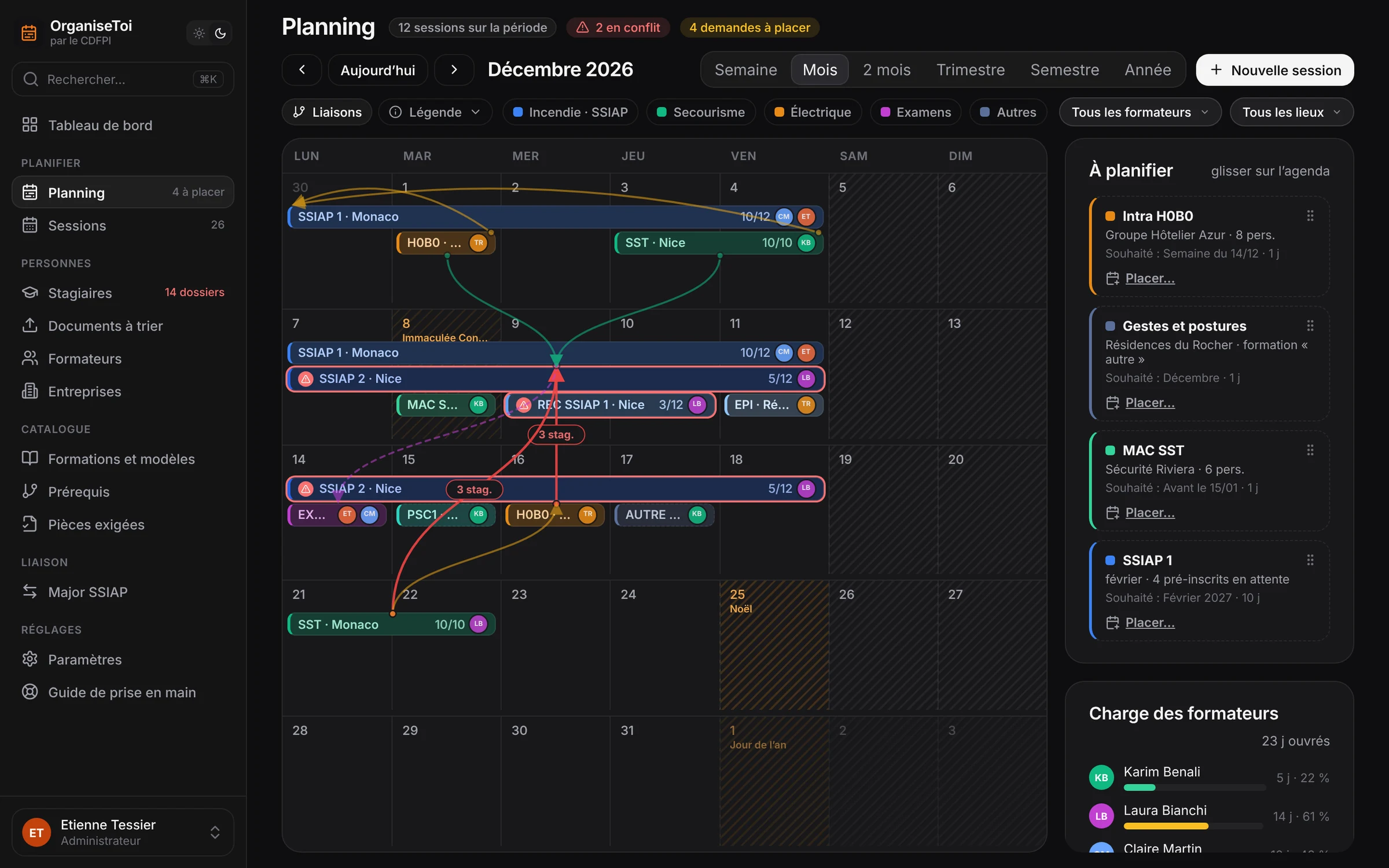
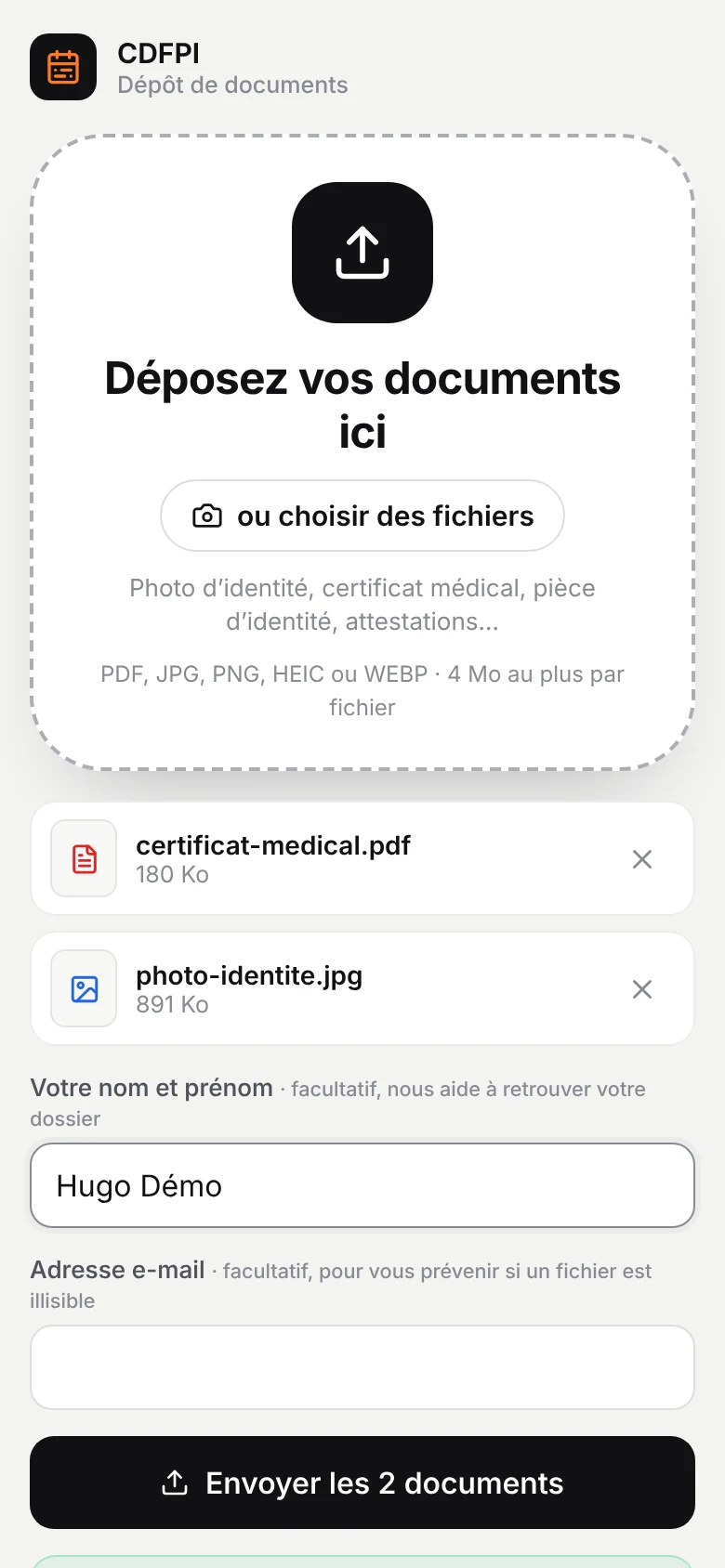
Écrans réels de l’application, avec des données de démonstration fictives.
Les organisateurs préparent tout dans OrganiseToi. Les formateurs et les stagiaires retrouvent ensuite la session dans Major SSIAP, l’outil utilisé en salle.
Habilitation électrique, premiers secours… Chaque formation connaît ses prérequis : l’application dit, stagiaire par stagiaire, ce qui est acquis, prévu à temps, ou bloquant.
Une seule porte d’entrée pour les documents. L’organisateur les rattache au bon dossier en quelques gestes et voit qui manque quoi.
Un formateur ou une salle pris deux fois est signalé aussitôt, partout où cela compte : planning, session, fiche du formateur, tableau de bord.
Ses documents, ses formations acquises et ses inscriptions passées le suivent. Seul ce qui manque vraiment est demandé.
Six vues, de la semaine à l’année. On déplace une session d’un glisser-déposer, on voit d’un coup d’œil les parcours des stagiaires, de la formation exigée à l’examen.
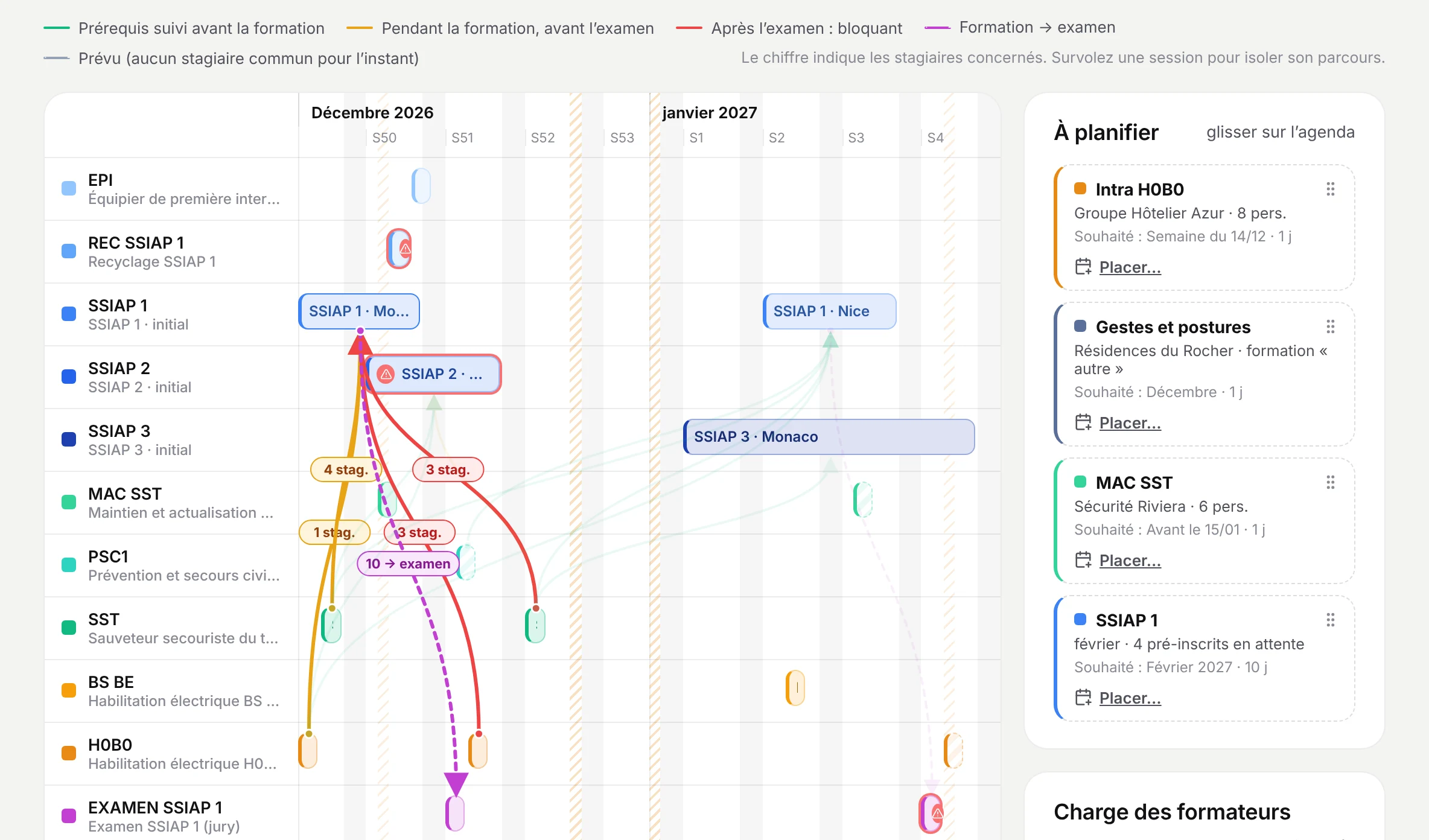
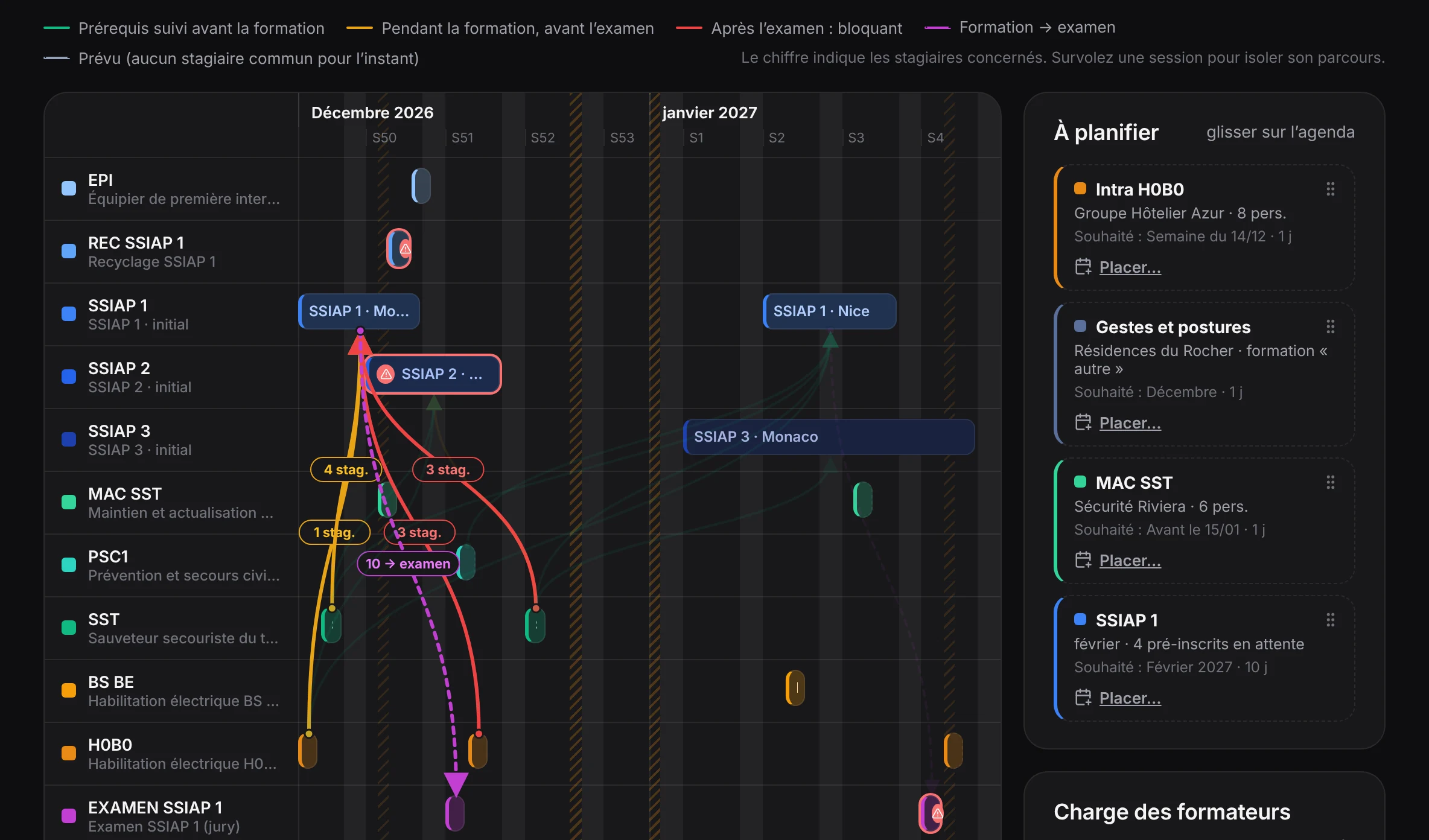
Faites glisser l’image pour voir tout l’écran.
Semaine, Mois, 2 mois, Trimestre, Semestre, Année. Filtres par famille, par formateur et par lieu. Sur la frise, une ligne par formateur, par formation ou par salle.
La durée est gardée en jours ouvrés. Sur la frise, glisser une session vers la ligne d’un autre formateur change le formateur. Si une formation passe après son examen, l’application propose de décaler l’examen.
Un groupe de pré-inscrits, une intra pour une entreprise : la carte « À planifier » les garde jusqu’à ce qu’on les dépose sur un jour. La session est créée en brouillon.
Les couleurs des liaisons
Le chiffre sur le trait donne le nombre de stagiaires concernés. Au survol d’une session, seul son parcours reste affiché.
Planification des sessions et planning des formateurs, en détail
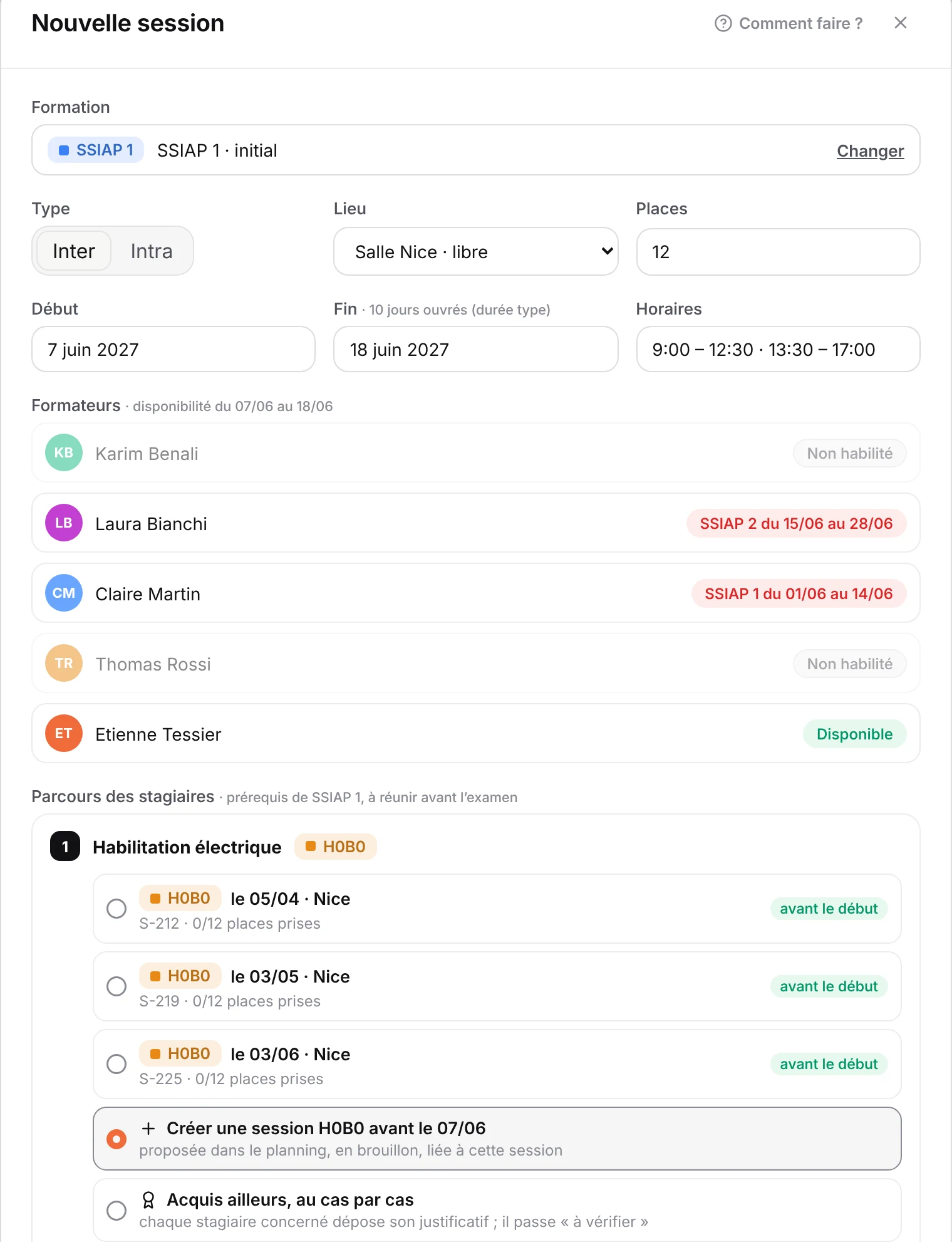
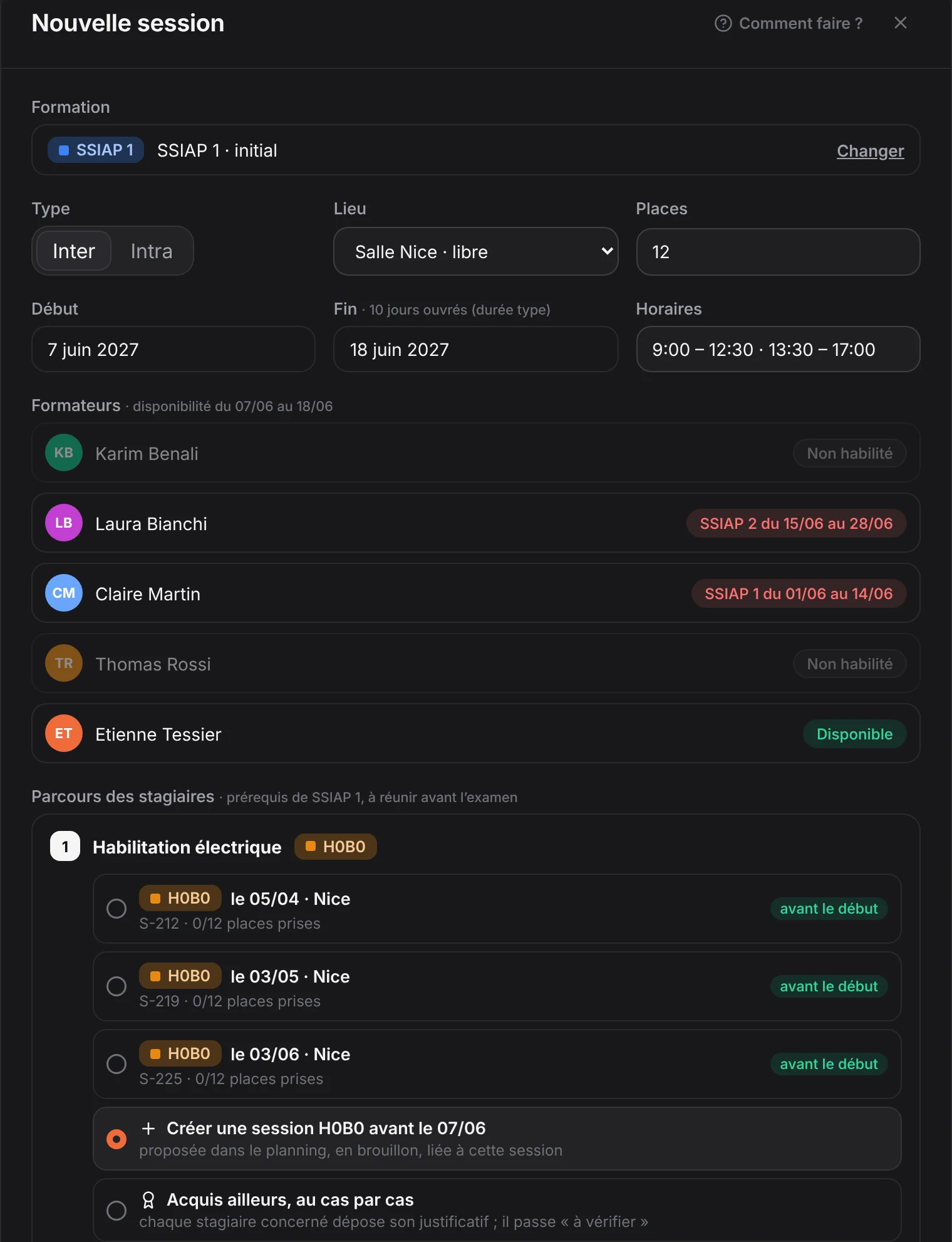
On choisit la formation dans le catalogue : la durée type, les pièces exigées et les prérequis sont repris. Pour un SSIAP 1, la fenêtre propose aussitôt le parcours des stagiaires : habilitation électrique (H0B0), premiers secours, puis l’examen.
Brouillon, planifiée, confirmée, terminée : la confirmation déclenche l’envoi vers Major SSIAP.
Comment les prérequis et le parcours de chaque stagiaire sont vérifiés
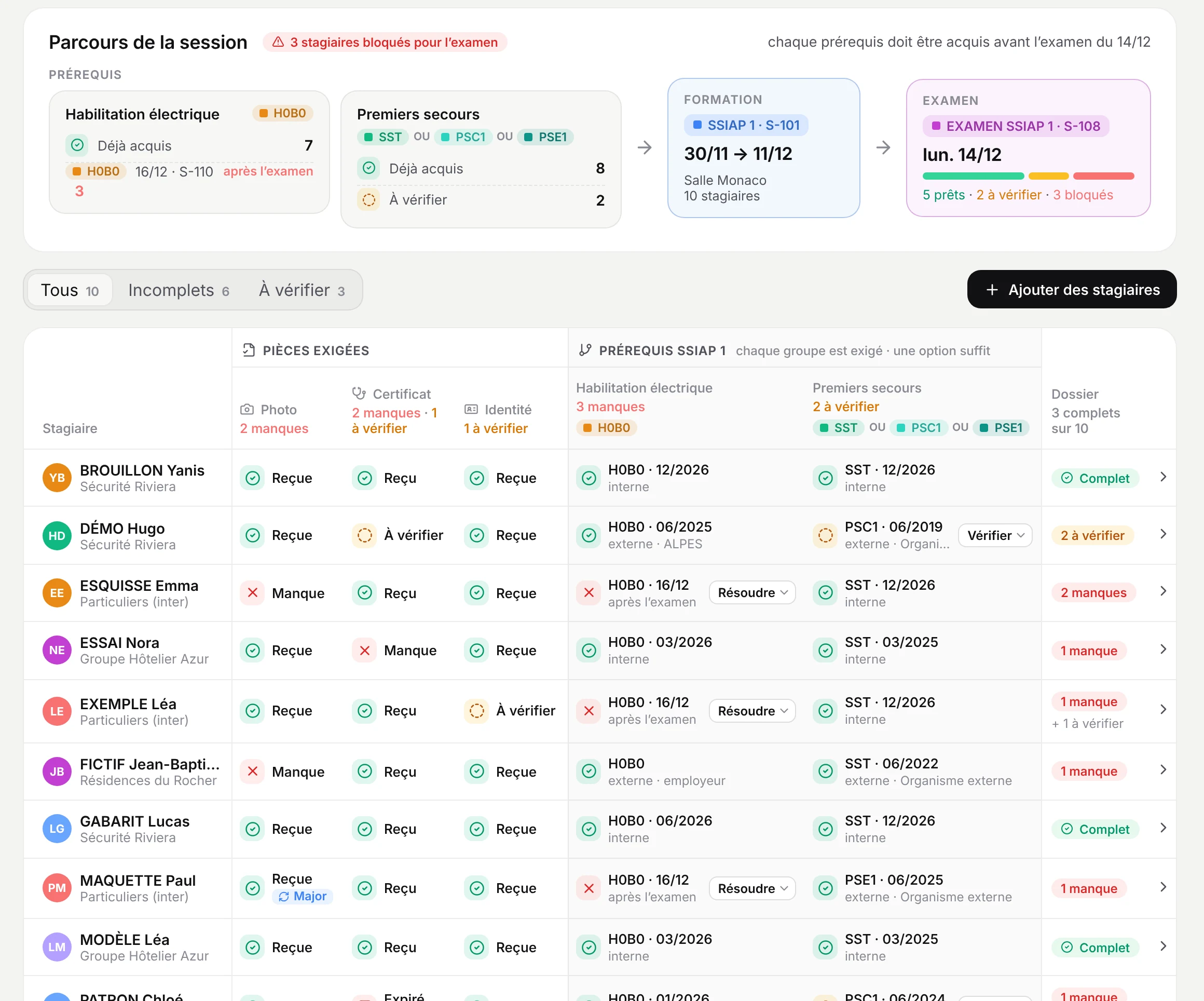
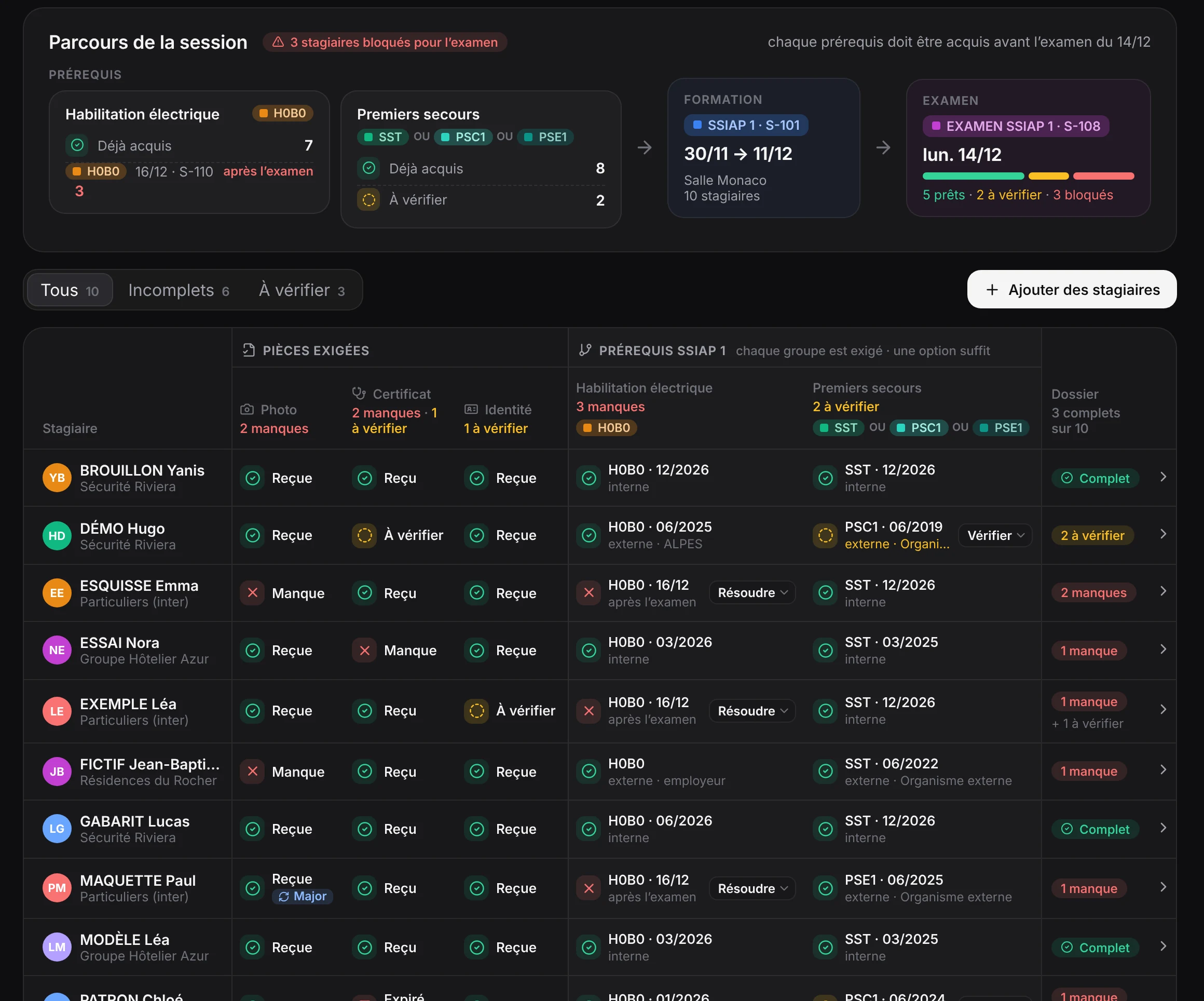
En haut, le parcours de la session : pour chaque prérequis, combien de stagiaires l’ont déjà, combien sont à vérifier ou bloqués pour l’examen. En dessous, une ligne par stagiaire, une colonne par pièce et par prérequis.
Faites glisser l’image pour voir tout le tableau.
Un prérequis manquant ou prévu trop tard : rattacher le stagiaire à une autre session, déclarer la formation acquise ailleurs, ou créer une session avant l’examen.
Un justificatif ou une pièce « à vérifier » s’ouvre depuis le dossier. Les filtres « Incomplets » et « À vérifier » ne montrent que ce qui reste à faire.
Horaires, salle et formateur pour chaque journée. Annuler ou désinscrire ne perd rien : inscriptions, pièces et formations acquises sont conservées.
Le suivi des dossiers des stagiaires et la collecte des pièces
Identité, prérequis, pièces, formations acquises, sessions et historique des actions : tout est sur la fiche. Quand une session est terminée, la formation s’ajoute d’elle-même aux formations acquises.
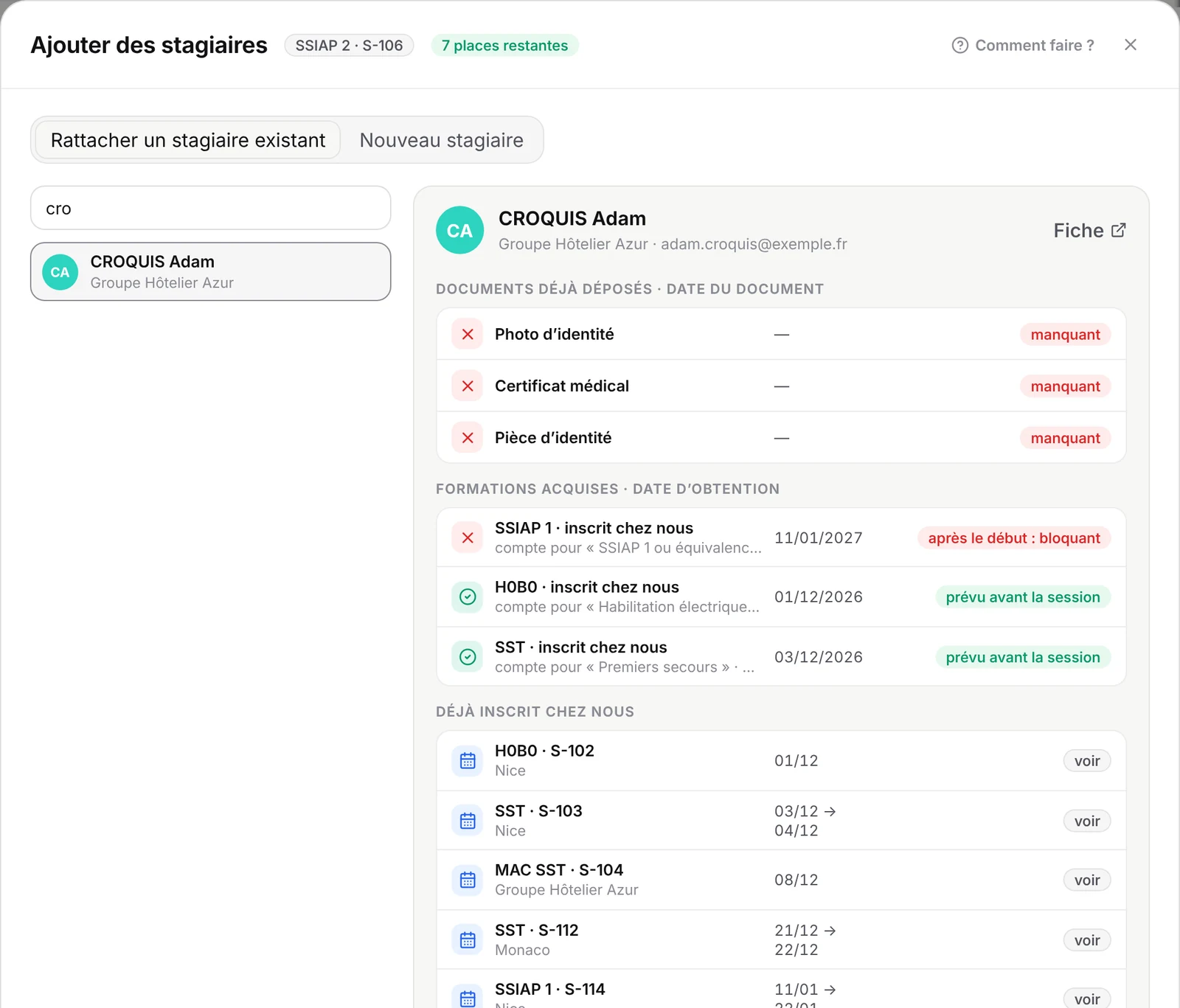
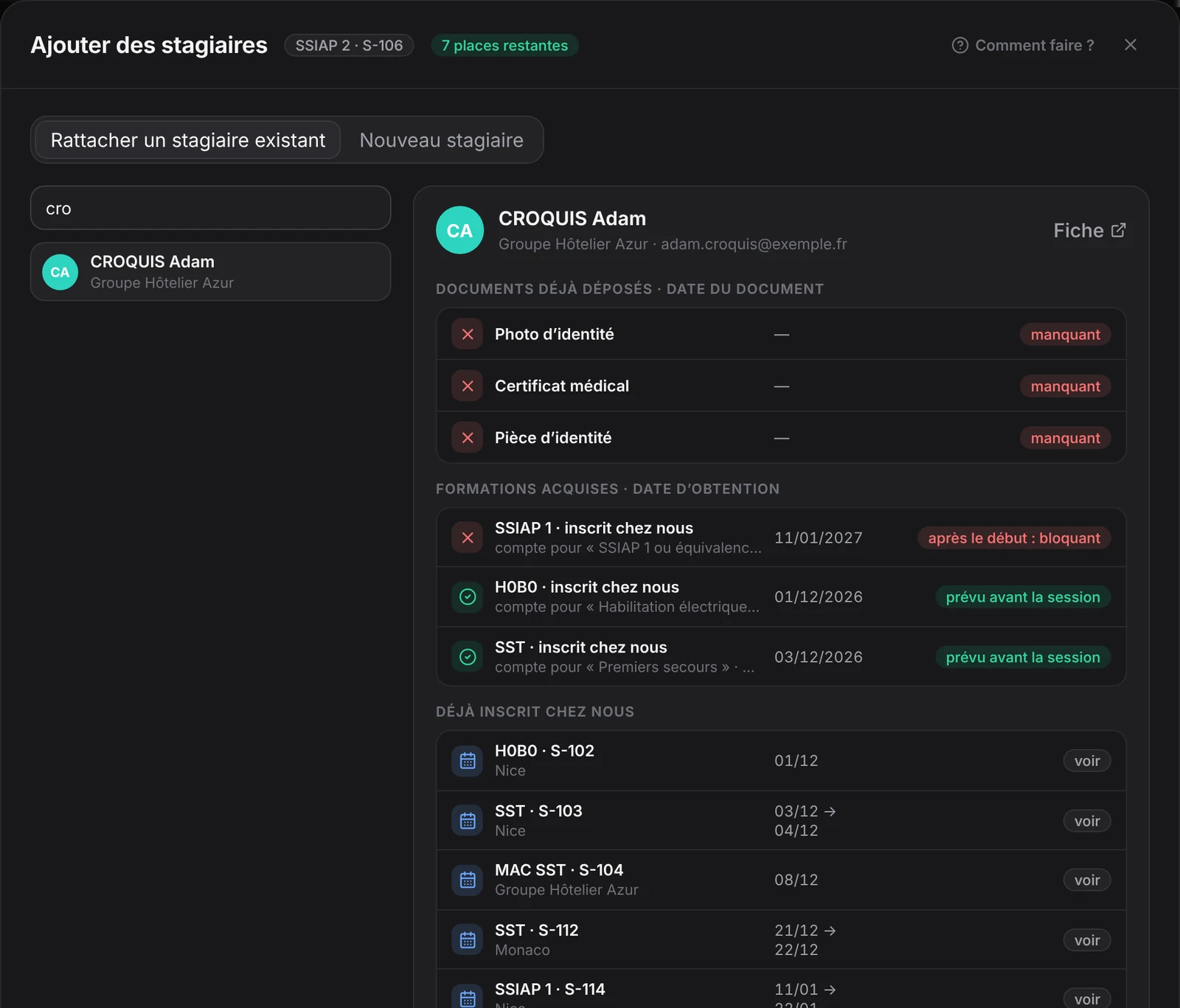
Ses documents déjà déposés, avec leur date, ses formations acquises ou prévues et si elles tombent à temps pour la nouvelle session : tout remplit déjà son dossier.
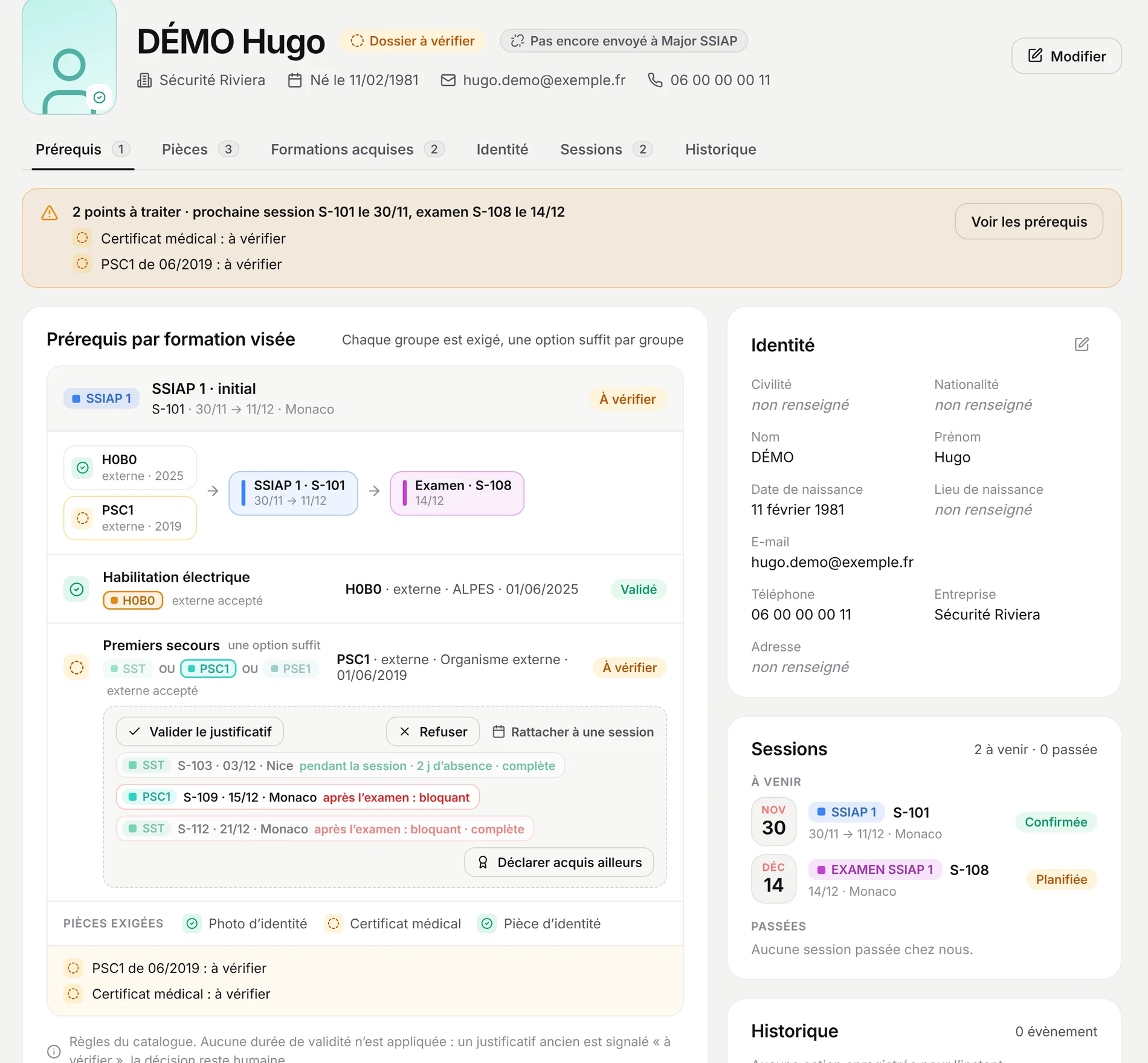
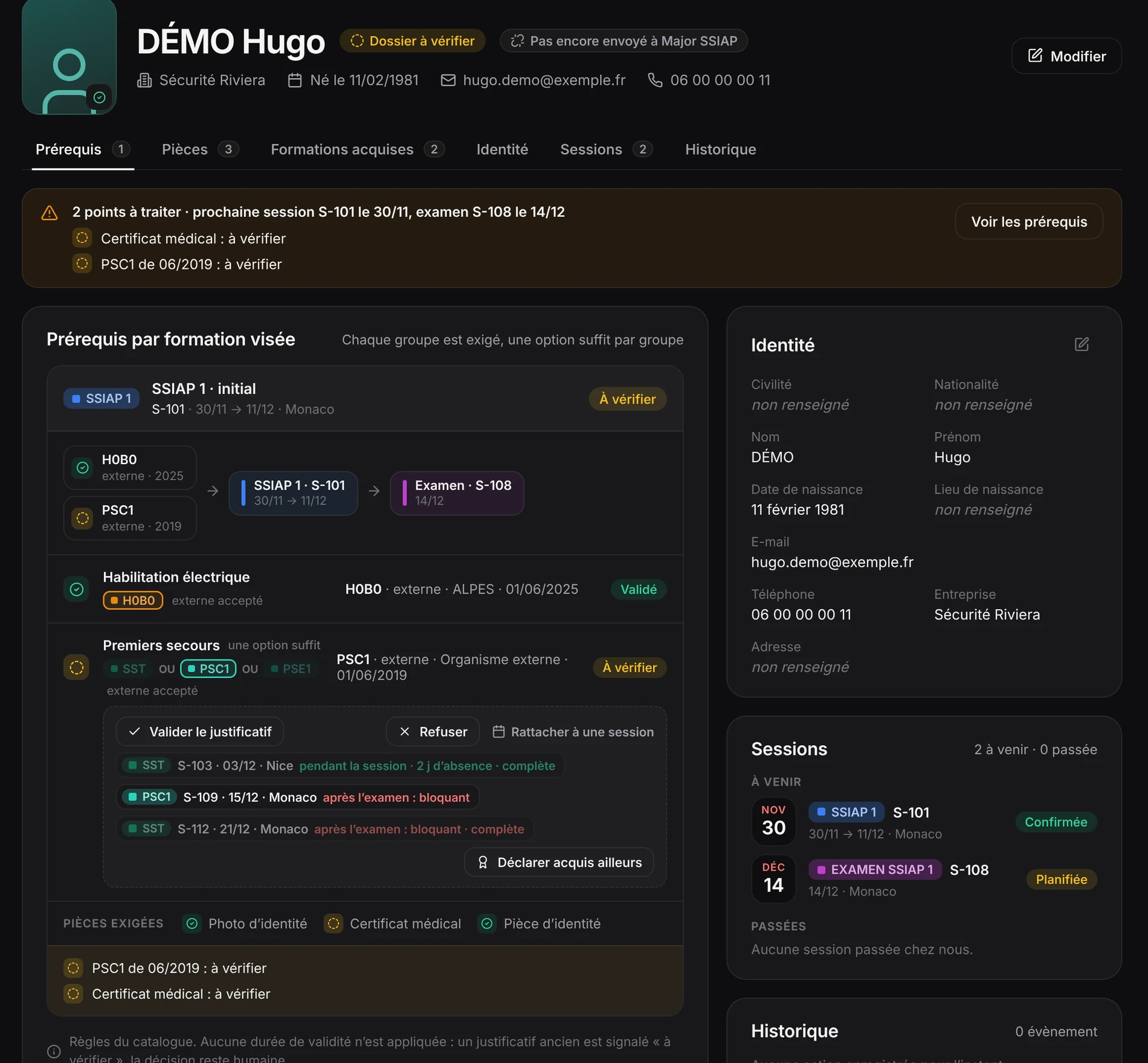
Avant la prochaine session et son examen, un bandeau liste ce qui reste à faire. Chaque pièce indique son état, la date du document et sa provenance : déposée ici, par le stagiaire ou via Major SSIAP.
Les stagiaires ouvrent un lien unique ou scannent le QR code affiché en salle. Ils glissent leurs fichiers dans le grand carré, ou prennent la pièce en photo avec leur téléphone. Pas de compte à créer, pas de mot de passe.
Tout arrive dans « Documents à trier ». L’application suggère le stagiaire, d’après le nom saisi et le nom du fichier, et le type de pièce : il reste à confirmer. Le plus rapide : glisser le fichier sur le nom d’un stagiaire dans la colonne « Pièces attendues ». Un fichier illisible ou en double se rejette.
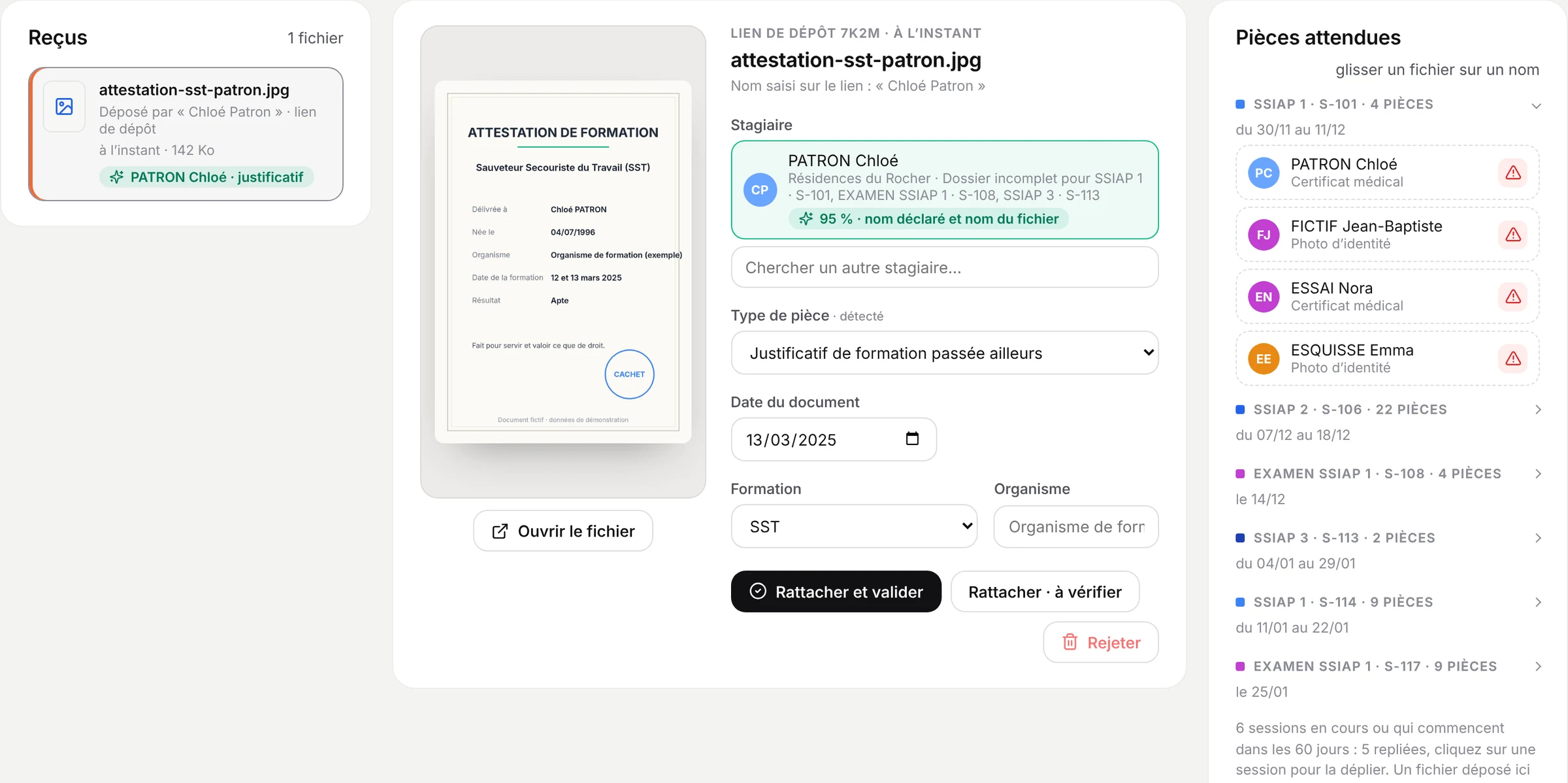
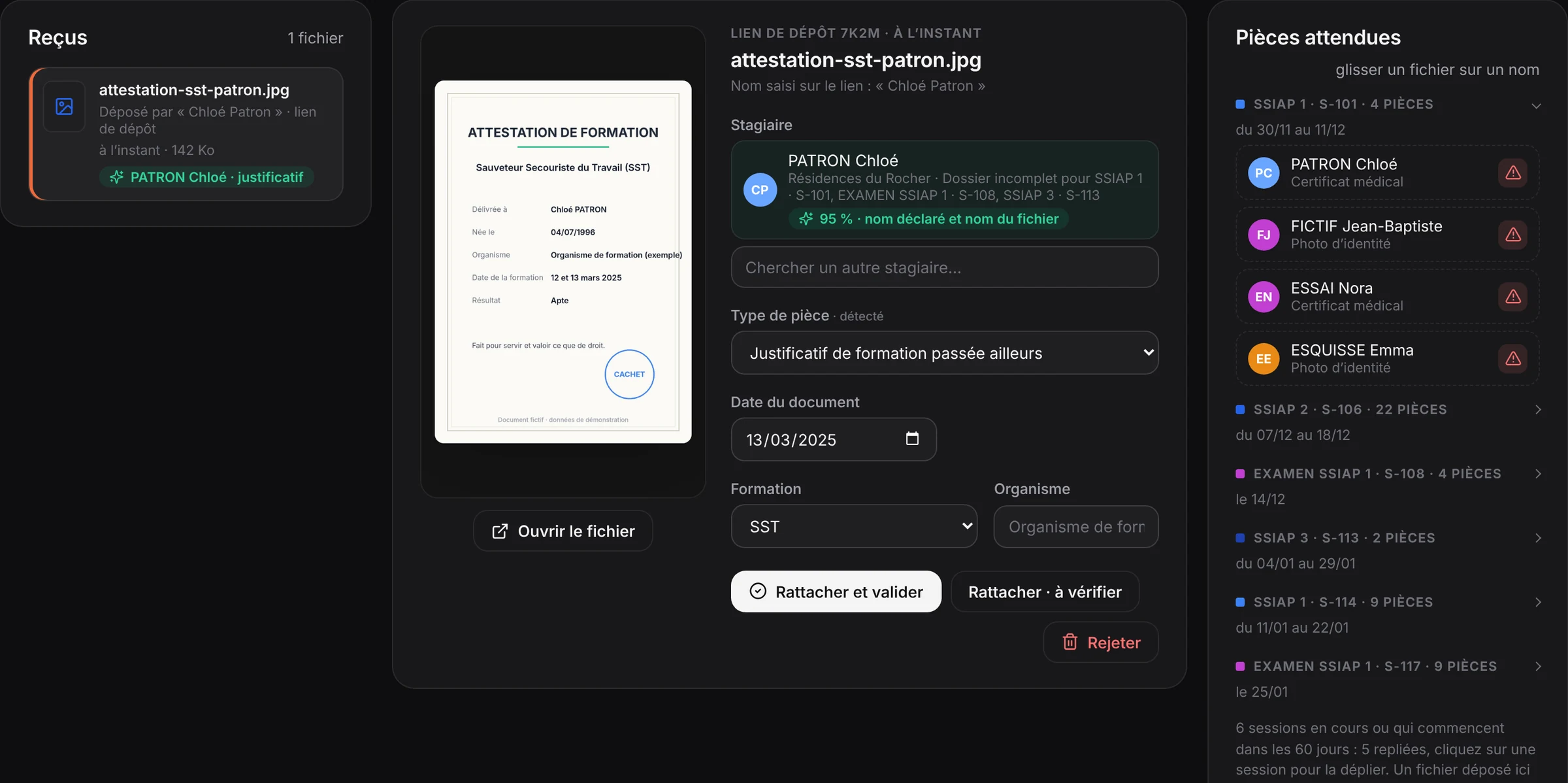
Faites glisser l’image pour voir tout l’écran.
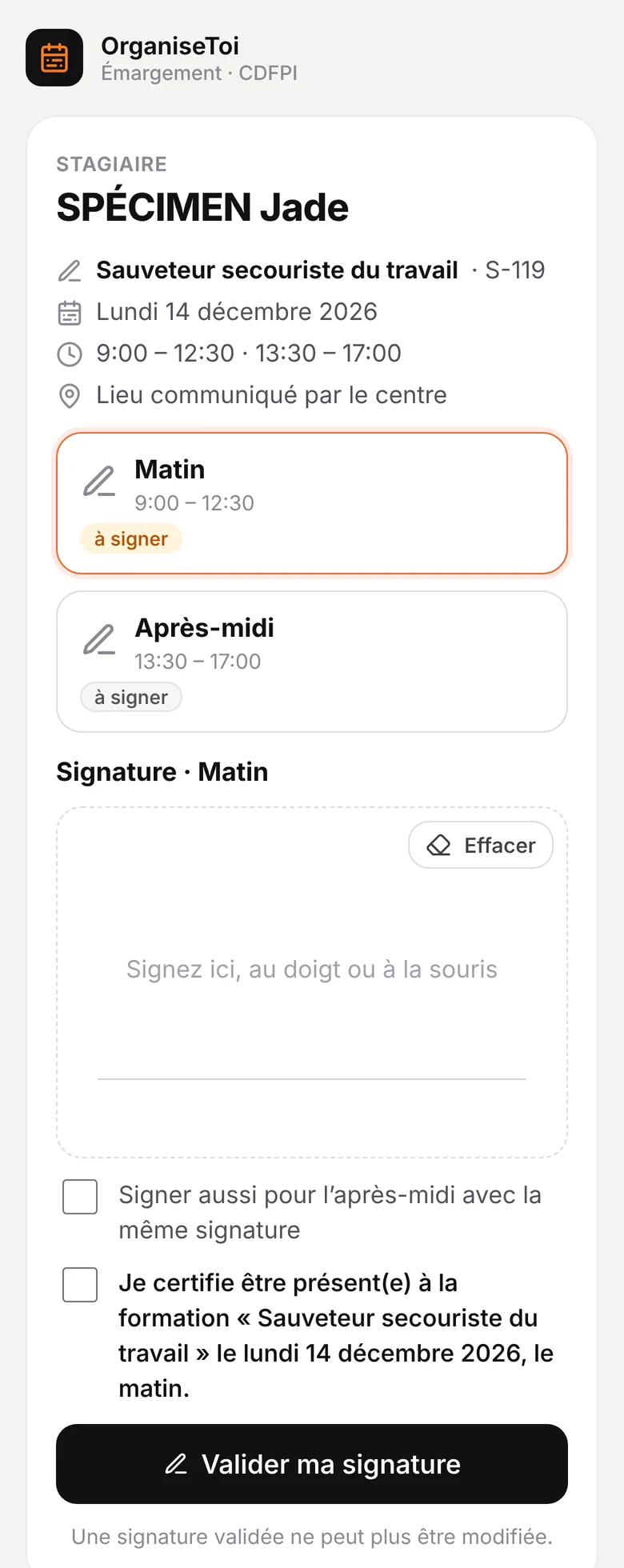
Chaque jour de formation, vers 9 h, stagiaires et formateurs reçoivent un e-mail avec un lien personnel, valable jusqu’à minuit. Ils signent sur leur téléphone ; l’équipe suit les signatures dans la session.
Une formation mère exige d’autres formations. Ses règles servent à la création des sessions, aux dossiers, aux fiches et aux liaisons du planning. Aucune valeur réglementaire n’est inventée : ce qui n’est pas confirmé porte la mention « à confirmer ».
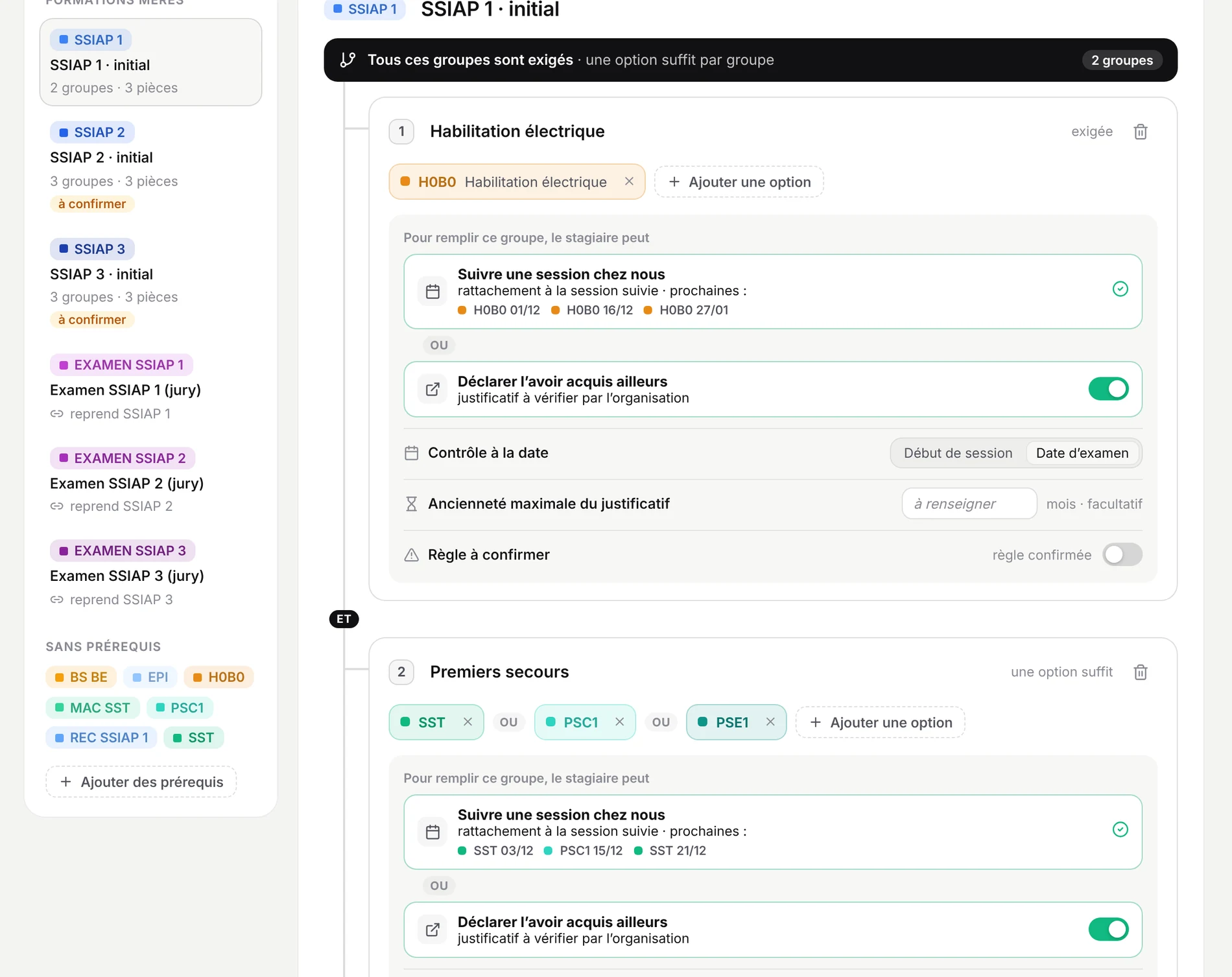
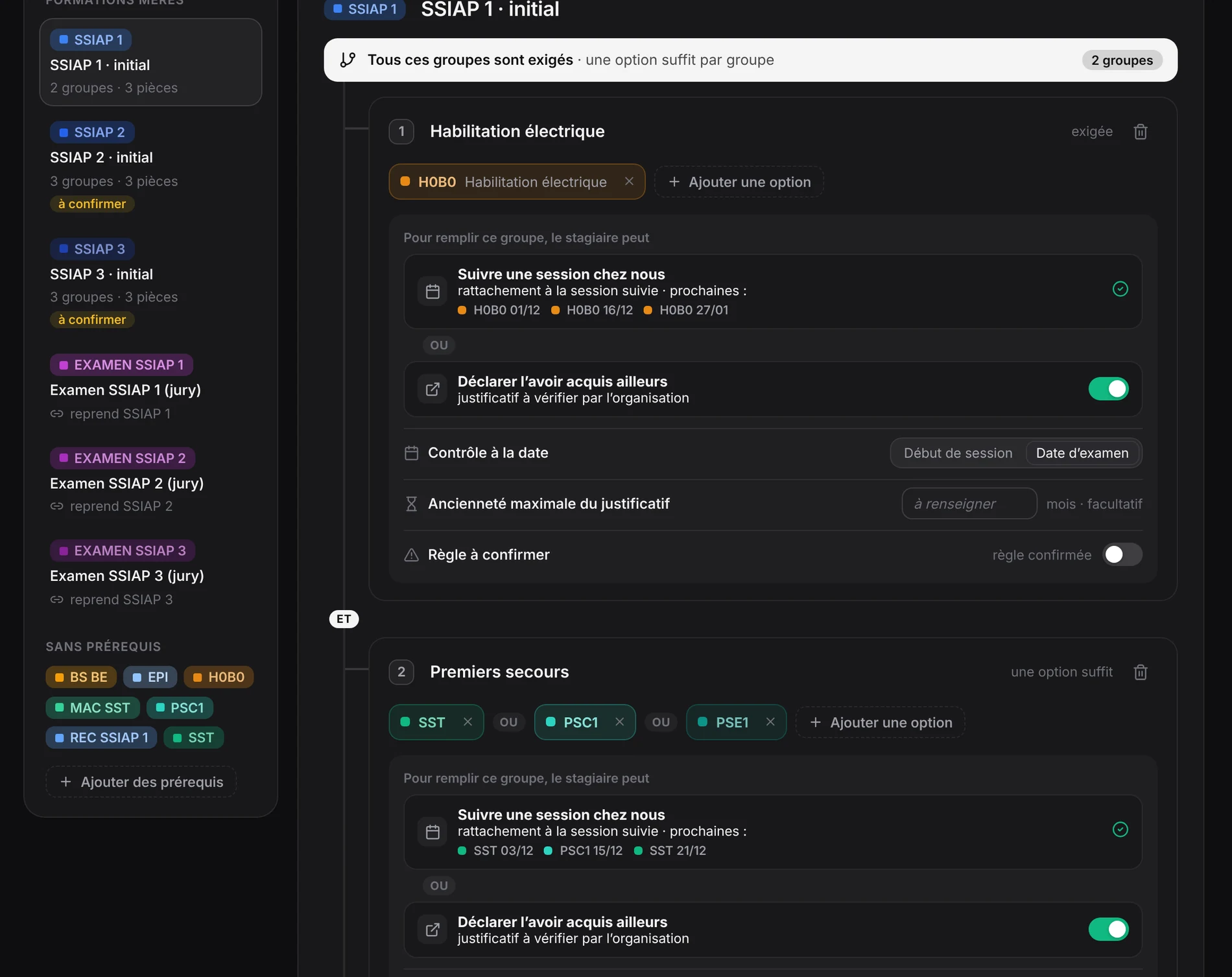
Chaque groupe est exigé ; dans un groupe, une seule option suffit (SST, PSC1 ou PSE1). Pour chacun : suivre une session chez nous, accepter un acquis ailleurs, contrôler à la date de début ou d’examen. Un examen reprend les règles de sa formation.
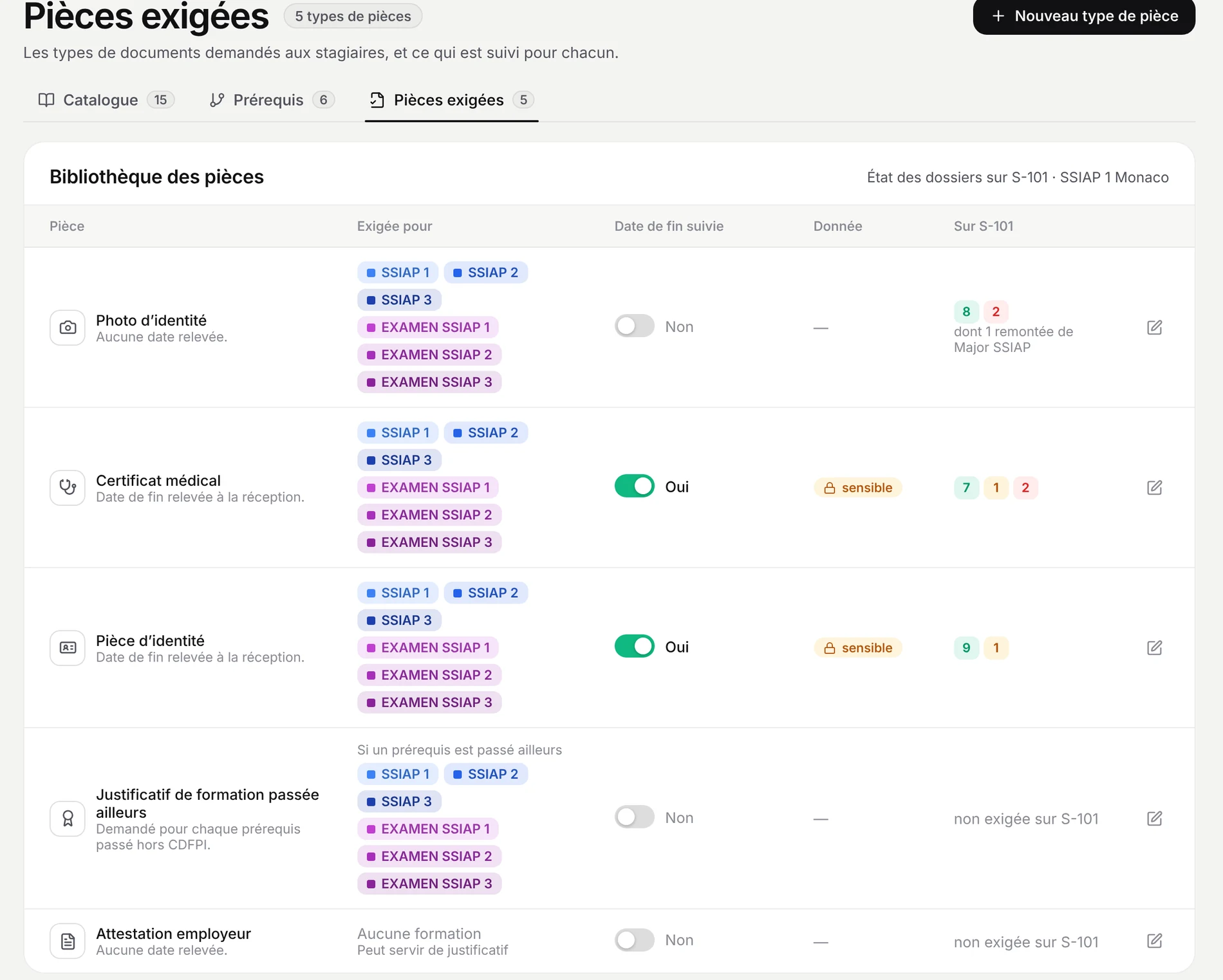
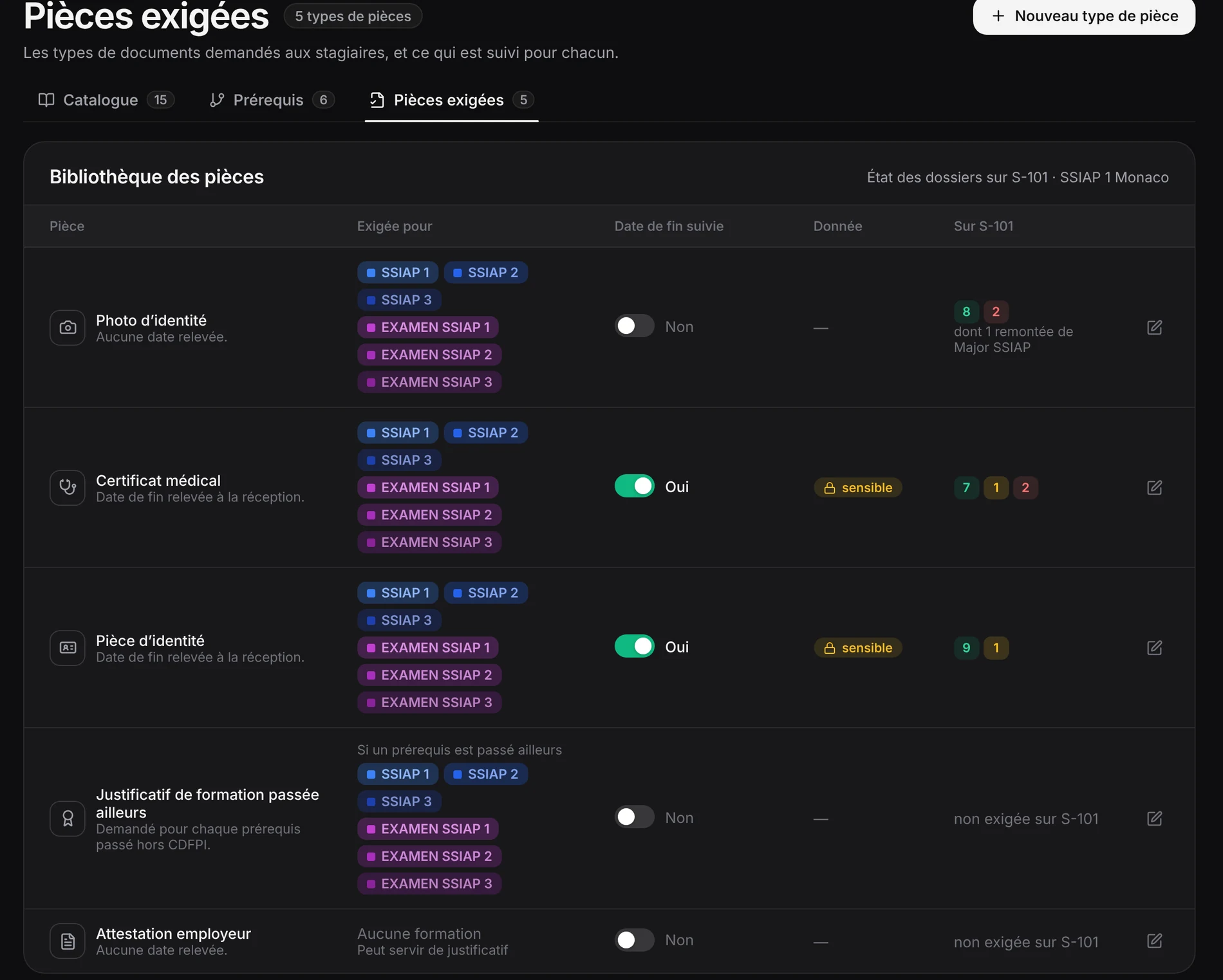
Photo, certificat médical, pièce d’identité, justificatifs… Pour chaque type : les formations qui l’exigent, la date de fin relevée ou non, la mention « sensible ». Et pour chaque formation, la collecte : dépôt commun ou espace Major SSIAP.
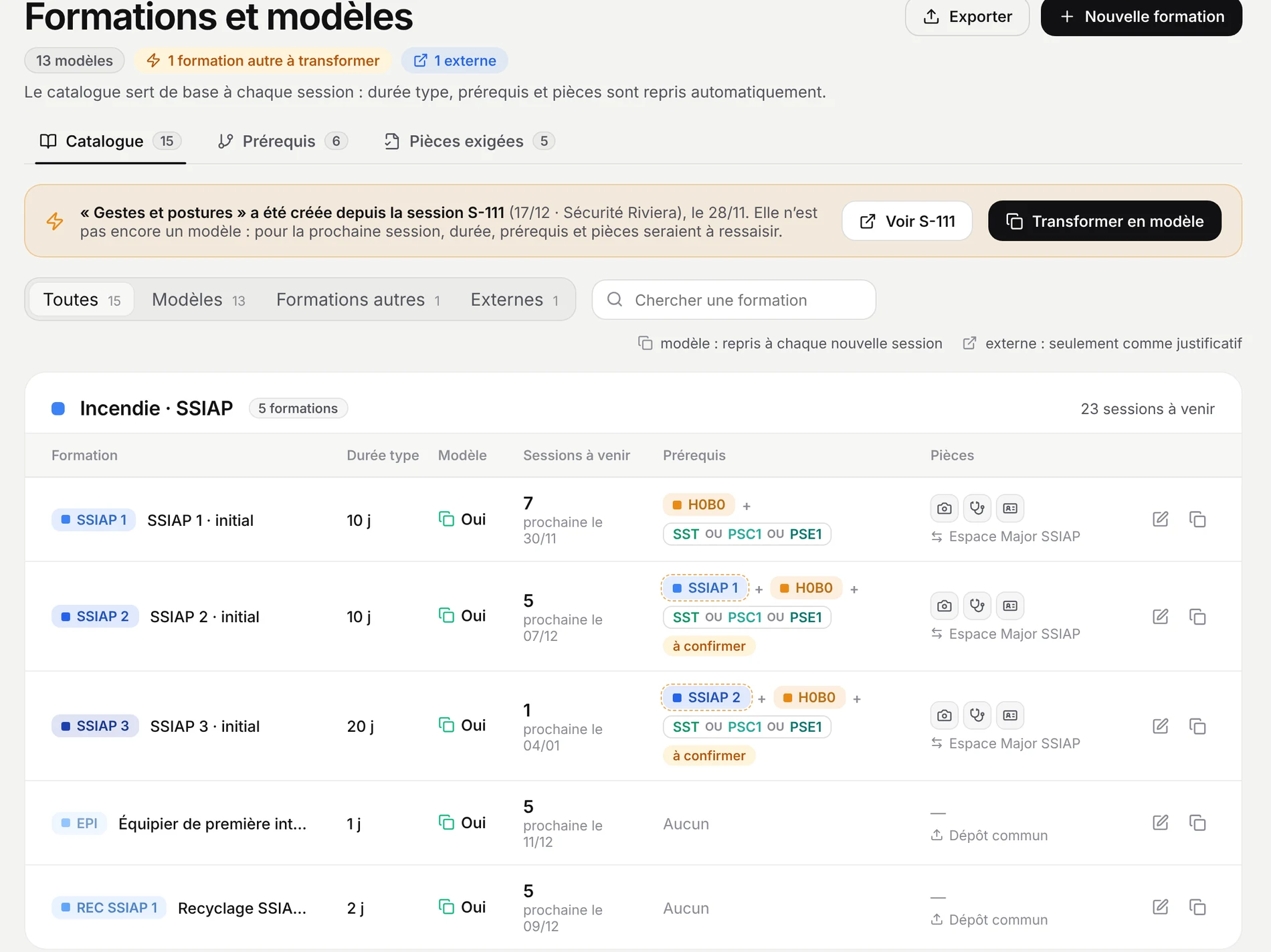
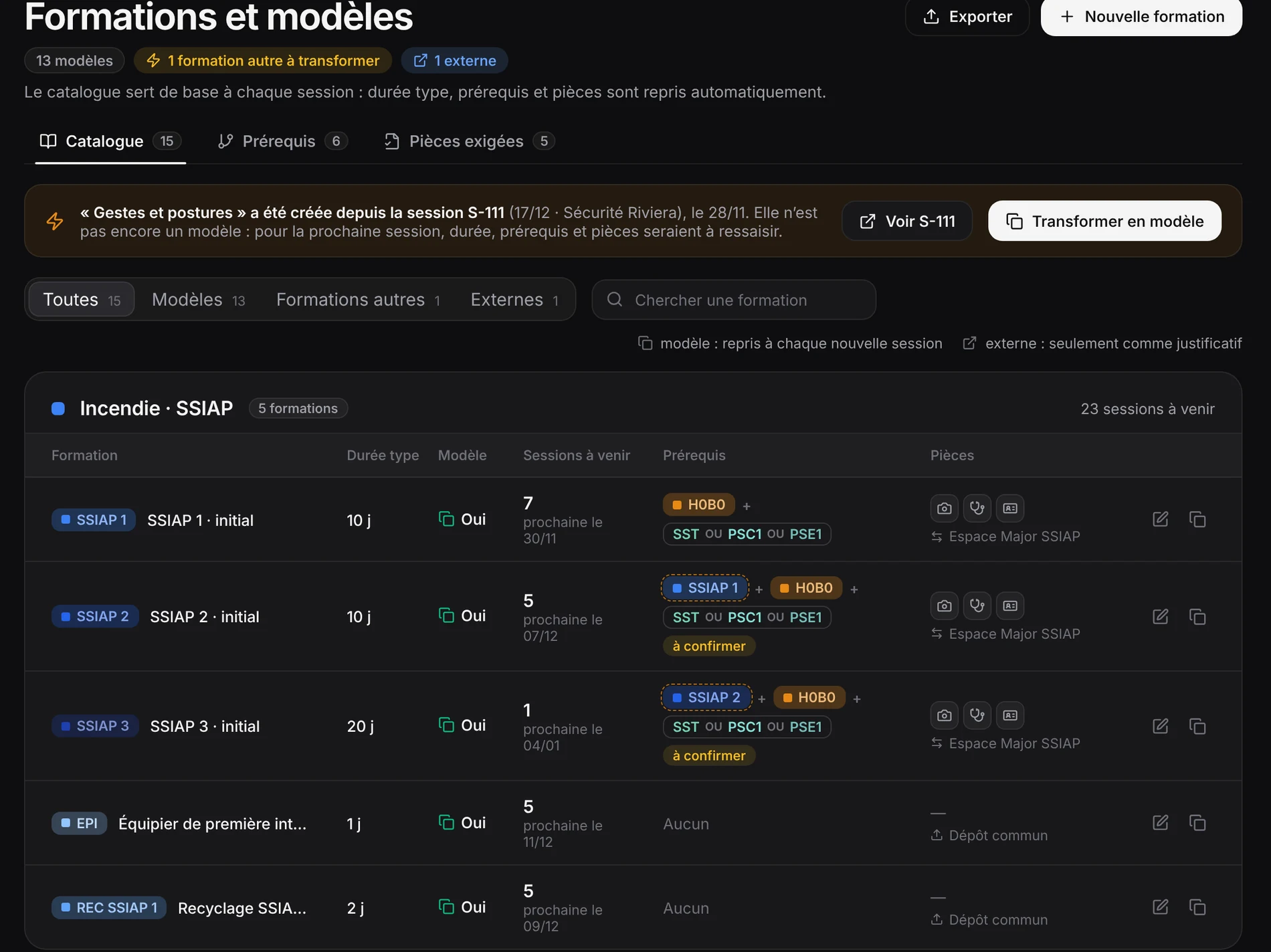
Chaque modèle reprend tout seul sa durée type, ses pièces et ses prérequis à chaque nouvelle session. Une formation créée depuis une session se transforme en modèle en un clic. Les formations « externes », comme le PSE1, servent seulement de justificatif.
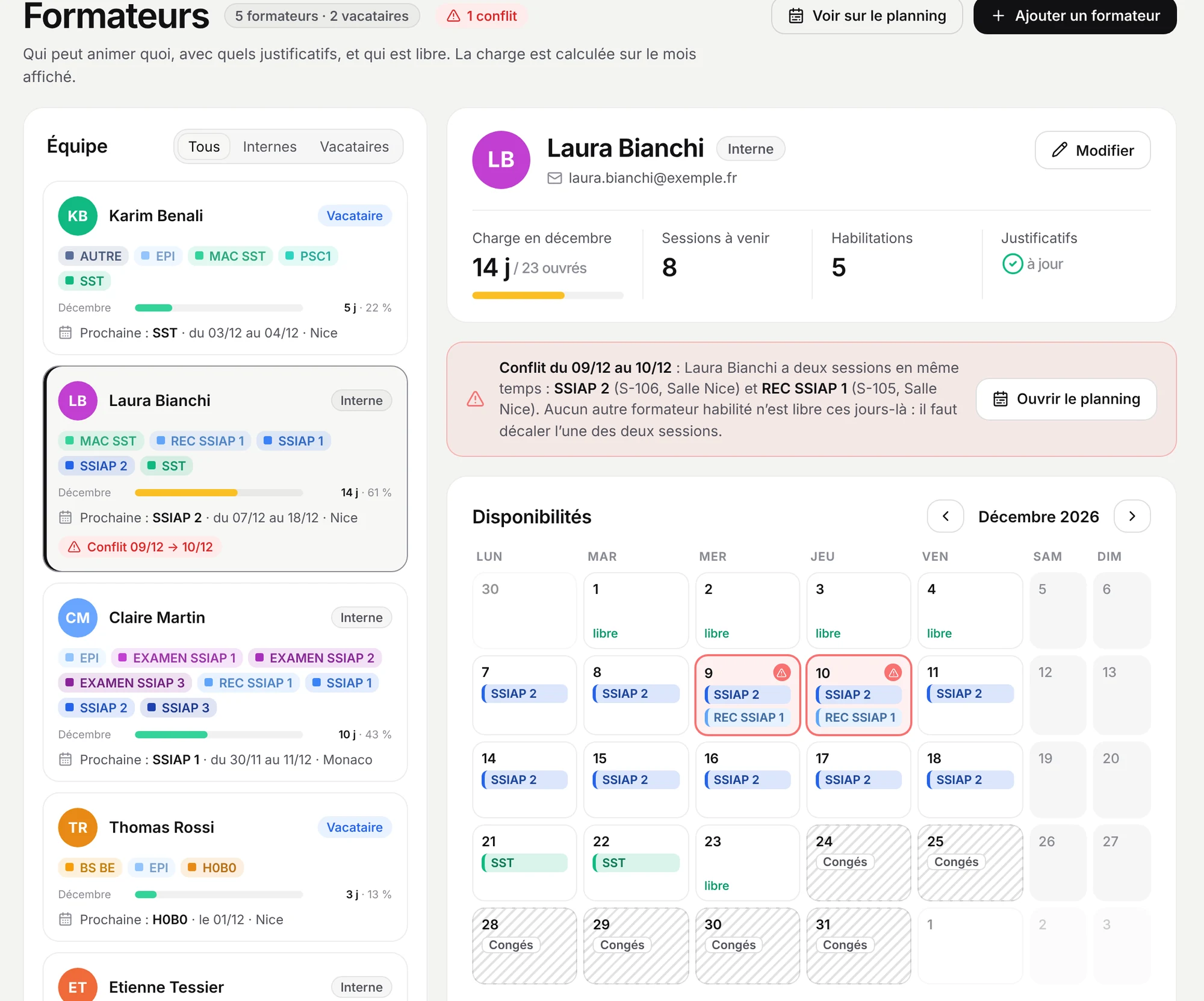
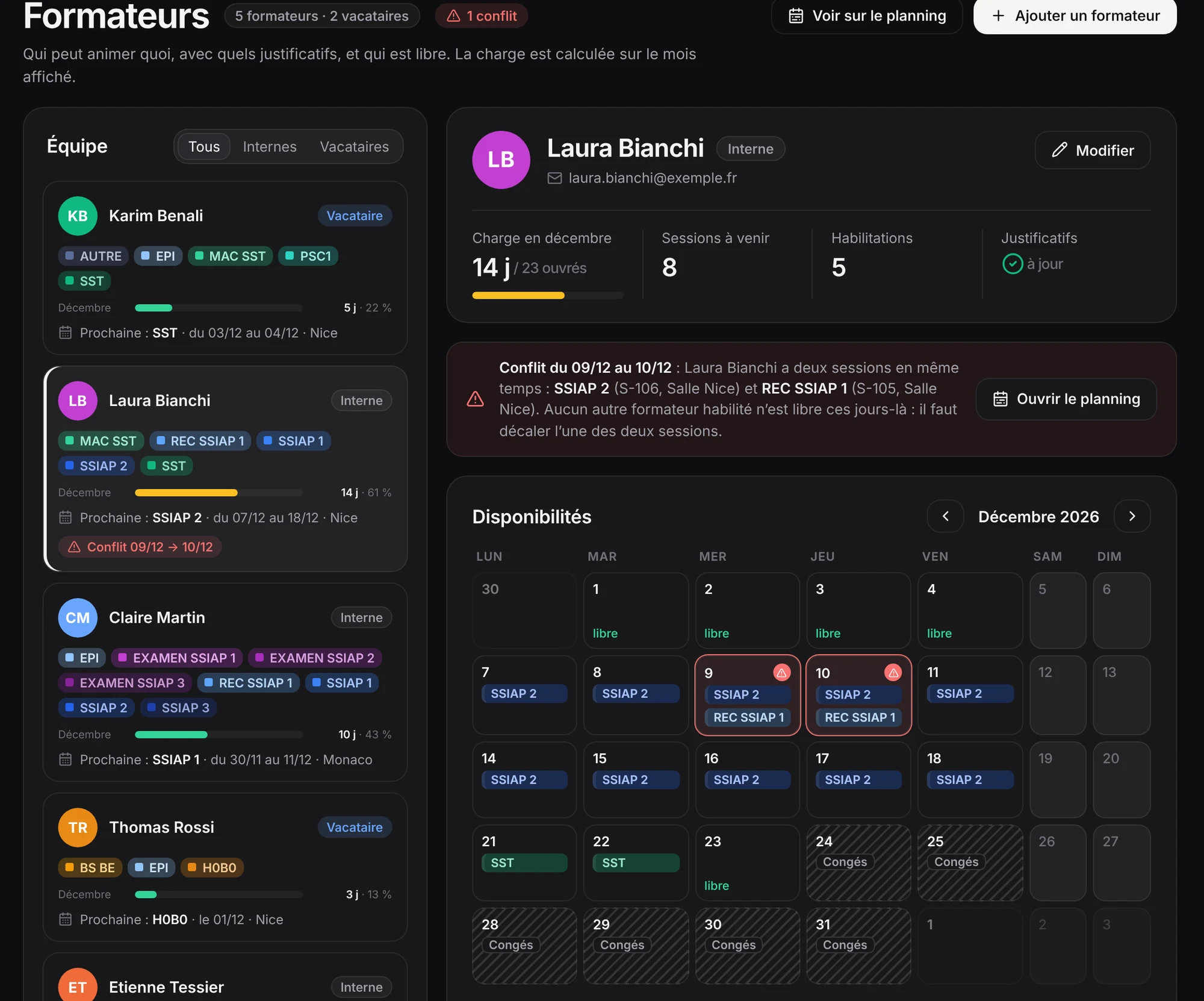
Internes et vacataires, avec leurs habilitations, leur charge du mois et leur prochaine session. Seuls les formateurs habilités sont proposés pour une session.
Major SSIAP est la plateforme d’entraînement des stagiaires. Les deux outils restent séparés et n’échangent que ce qui est prévu : dès qu’une session est confirmée, elle part avec ses stagiaires, et un compte est créé pour chacun.
Découvrir Major SSIAP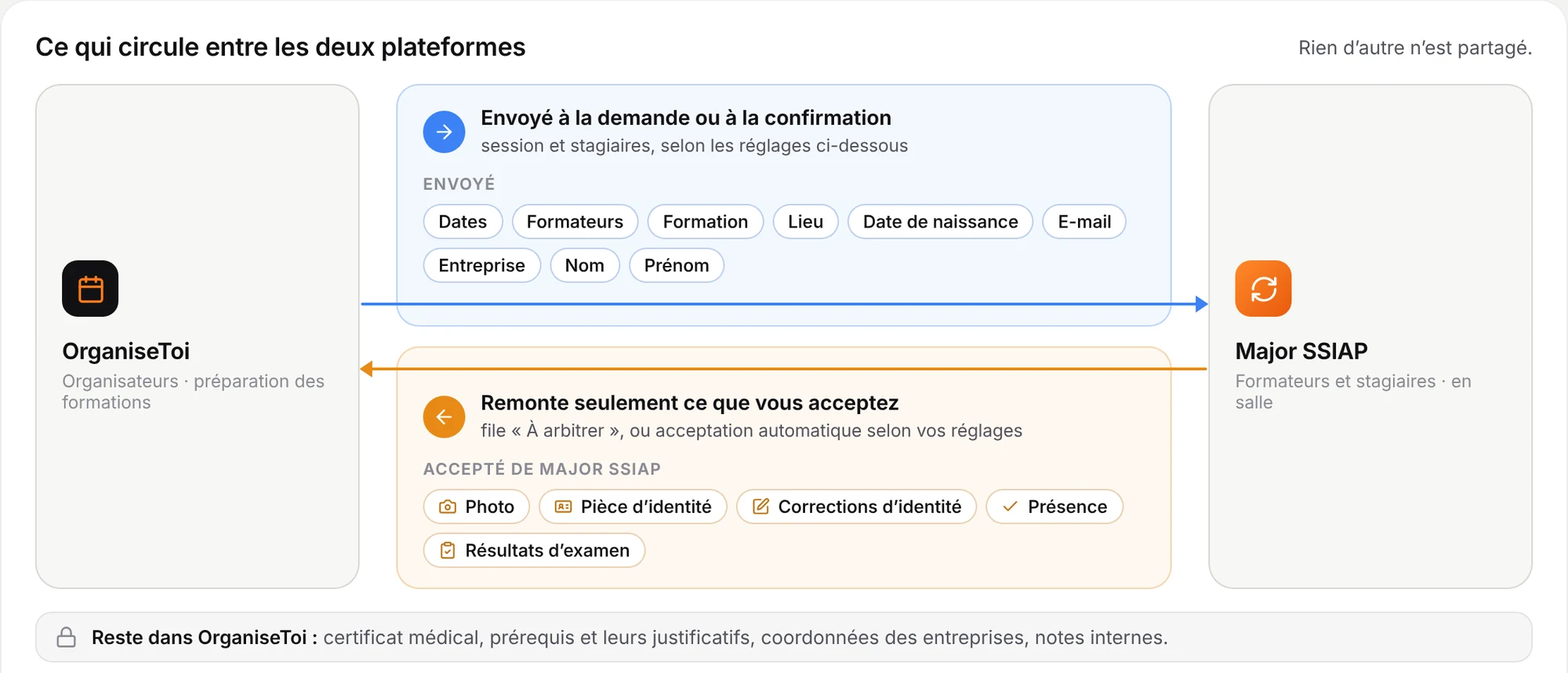
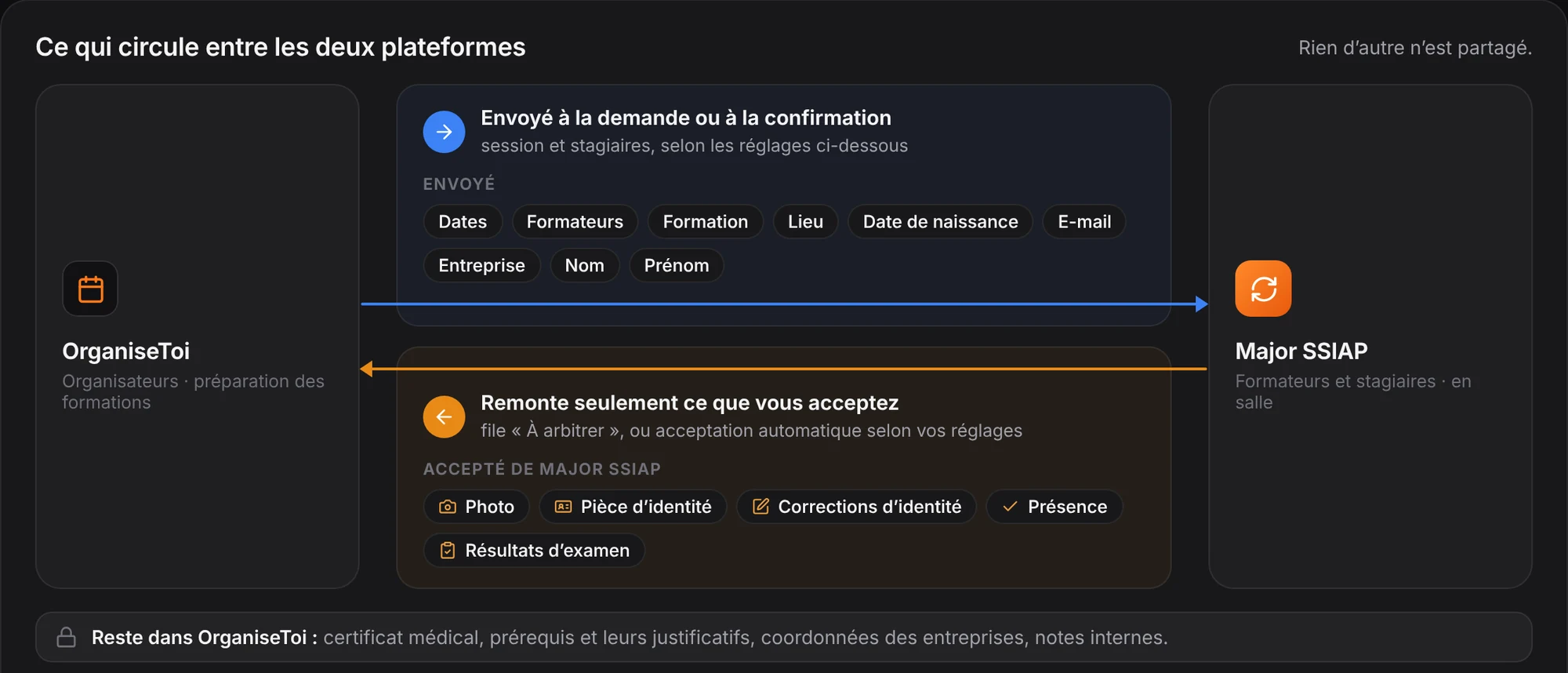
La session (formation, dates, lieu, formateurs) et, pour chaque stagiaire, les champs choisis dans les réglages : nom, prénom, date de naissance, e-mail, entreprise.
Photo, pièce d’identité, corrections d’identité, présence, résultats d’examen. Par défaut, chaque changement attend un arbitrage : accepter, refuser, ou toujours accepter ce type.
Le certificat médical, les prérequis et leurs justificatifs, les coordonnées des entreprises, les notes internes. Un journal garde chaque envoi et chaque réception.
Ce qui circule entre OrganiseToi et Major SSIAP, champ par champ
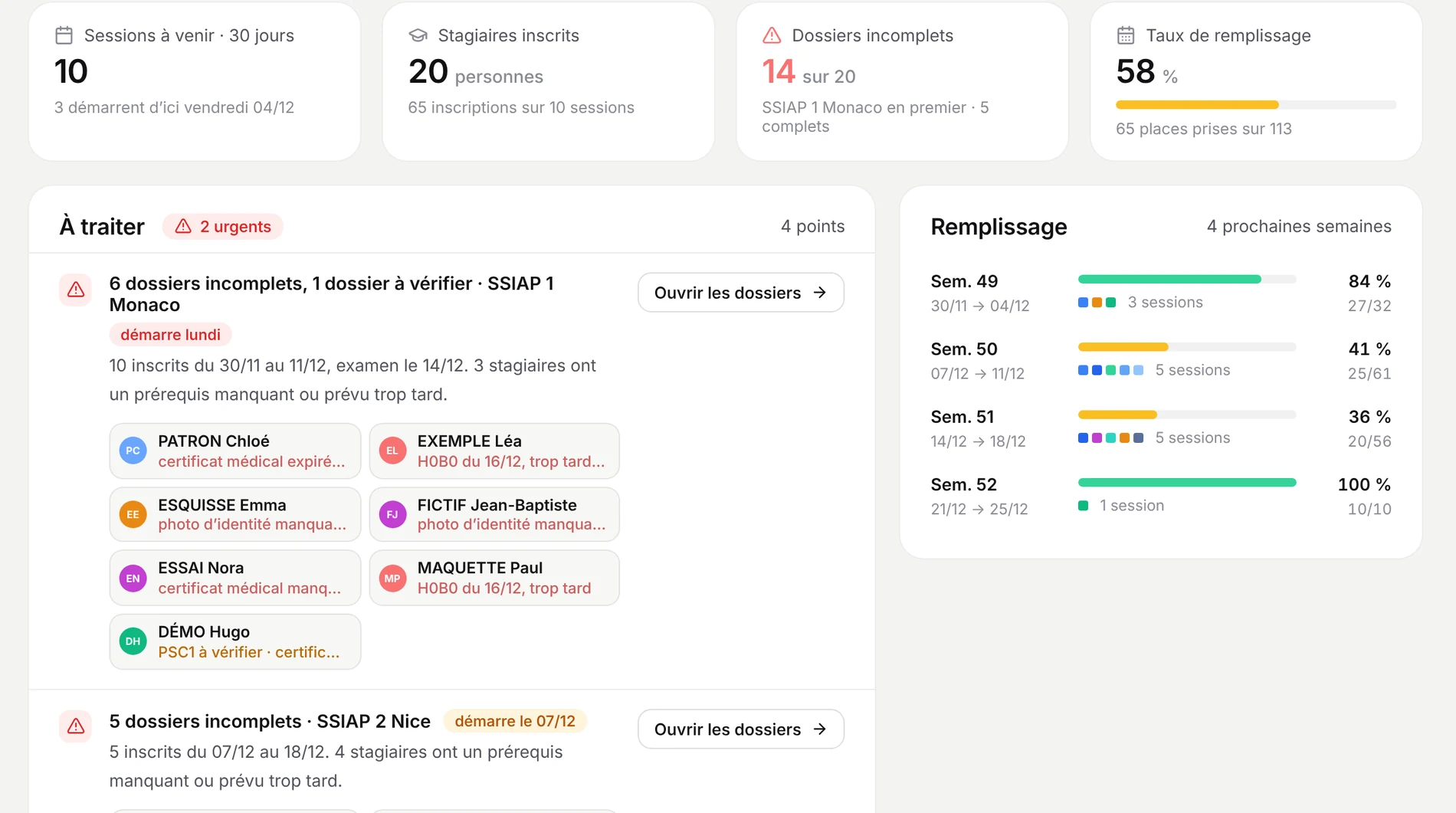
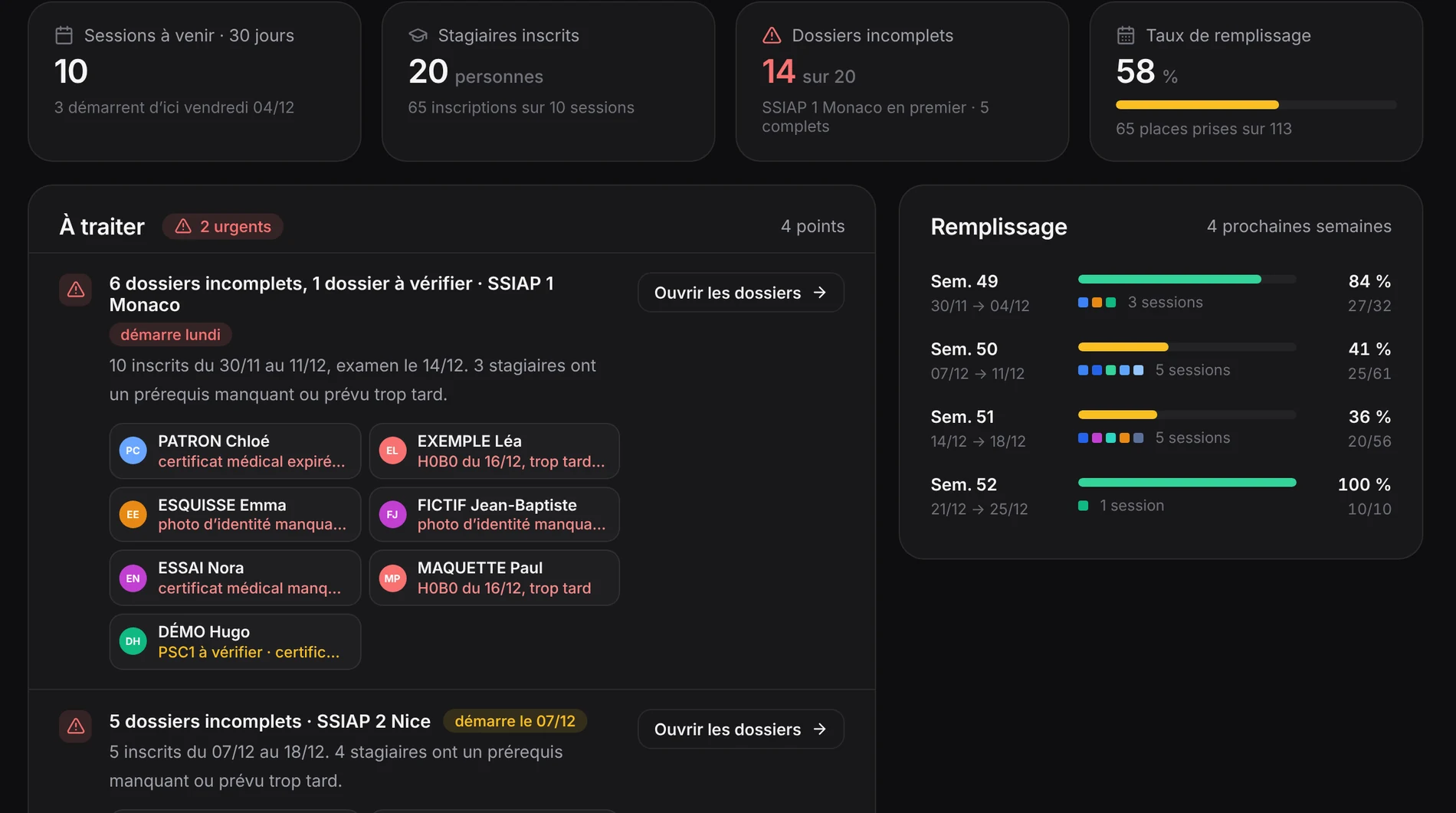
Sessions à venir, inscrits, dossiers incomplets, remplissage. Puis la liste « À traiter », du plus urgent au moins urgent, chaque ligne avec son bouton : ouvrir les dossiers, résoudre un conflit, planifier une demande.
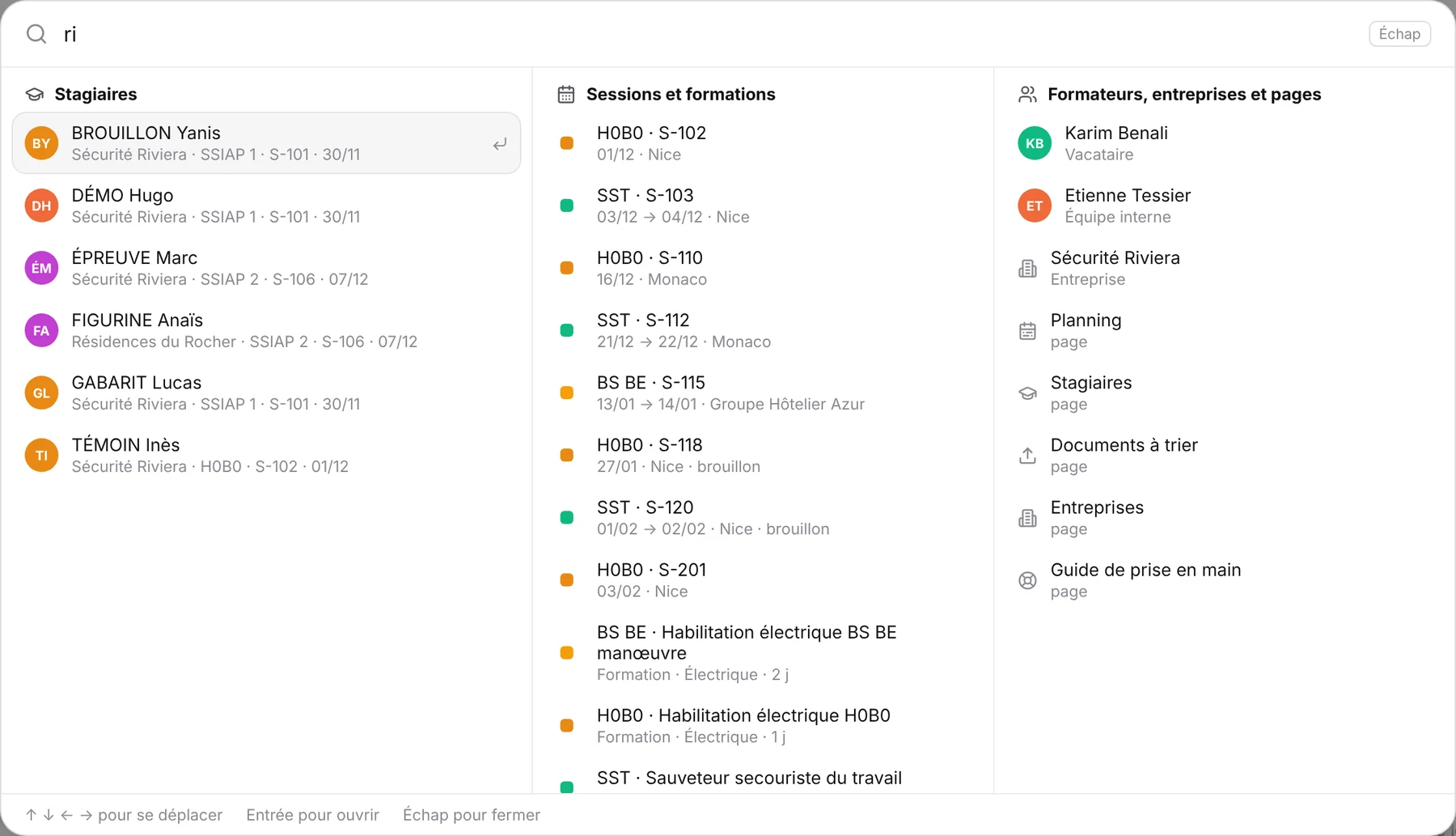
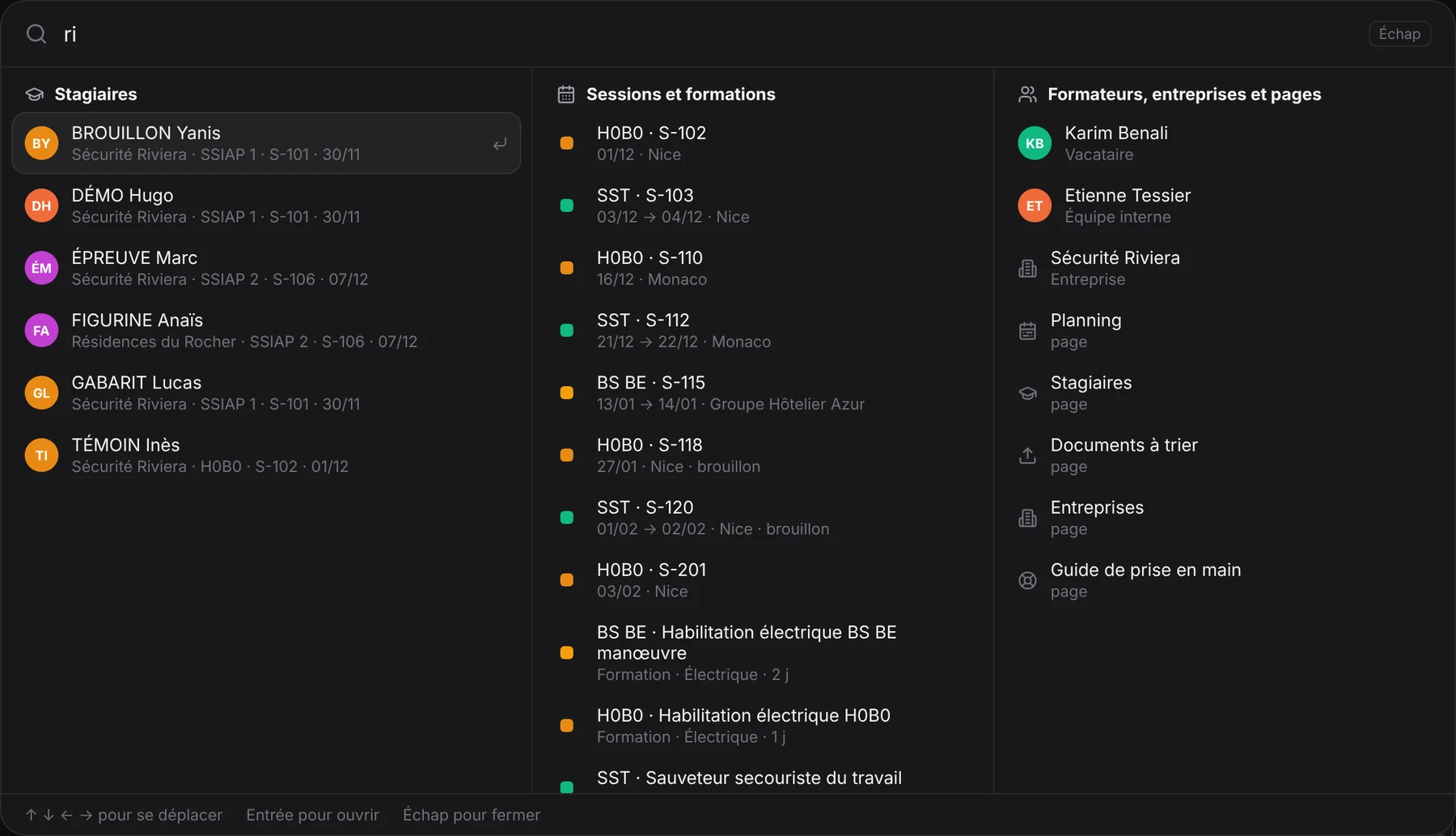
Depuis n’importe quelle page : un stagiaire, une session par sa référence, une formation, un formateur, une entreprise. Tout au clavier.
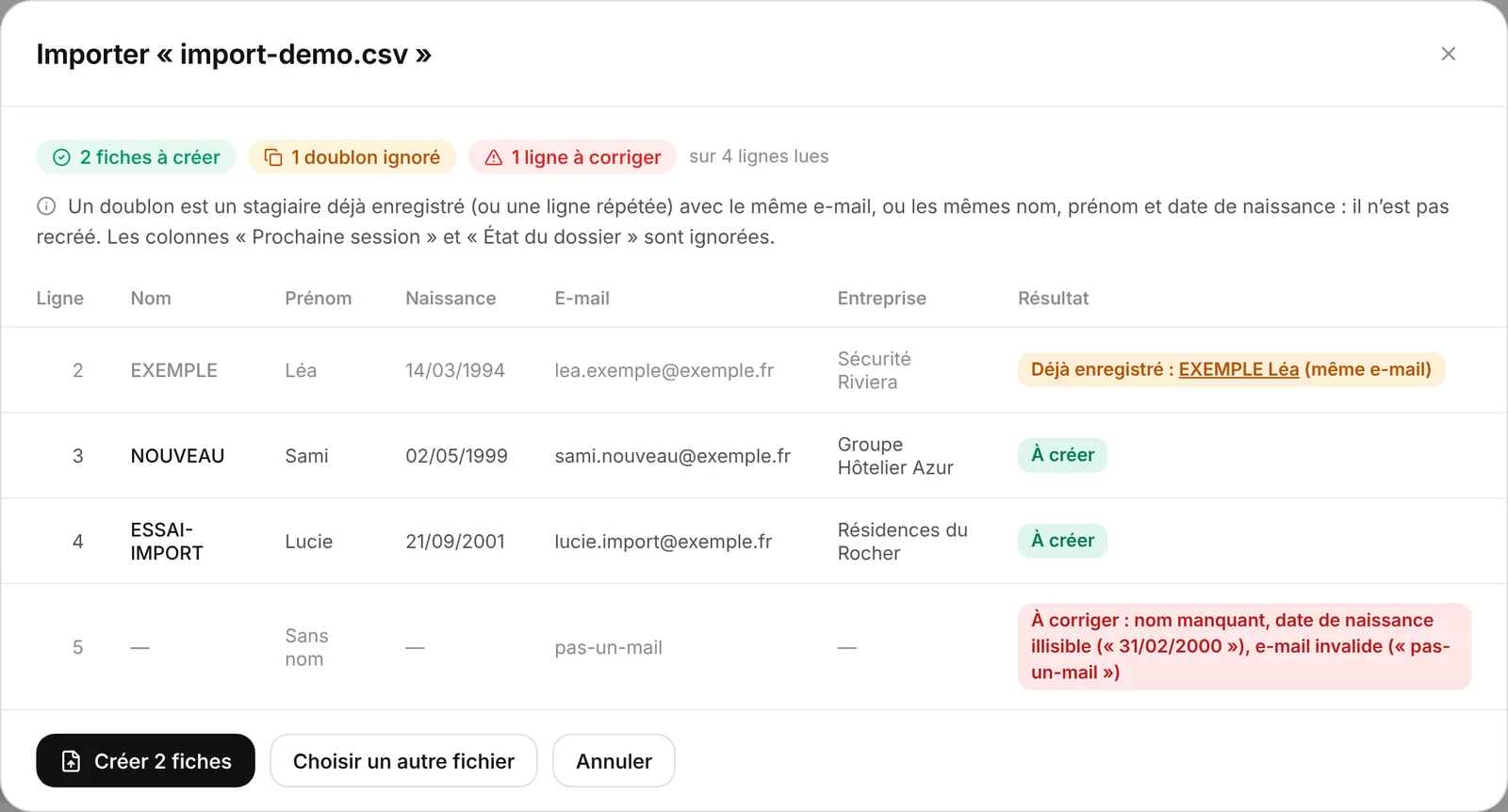
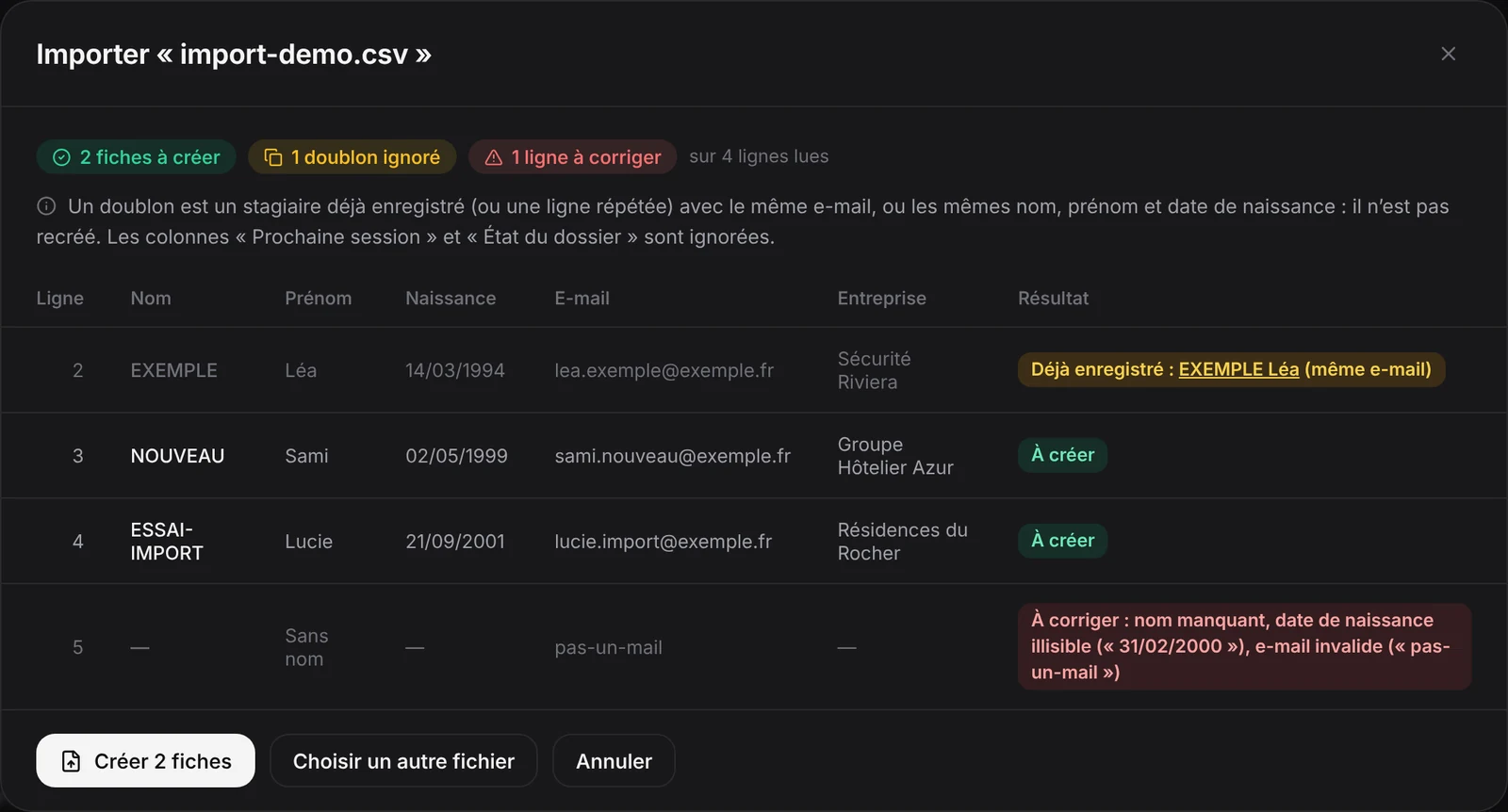
Reprendre une liste de stagiaires depuis un tableur, avec un aperçu avant toute création : à créer, déjà enregistré, à corriger.
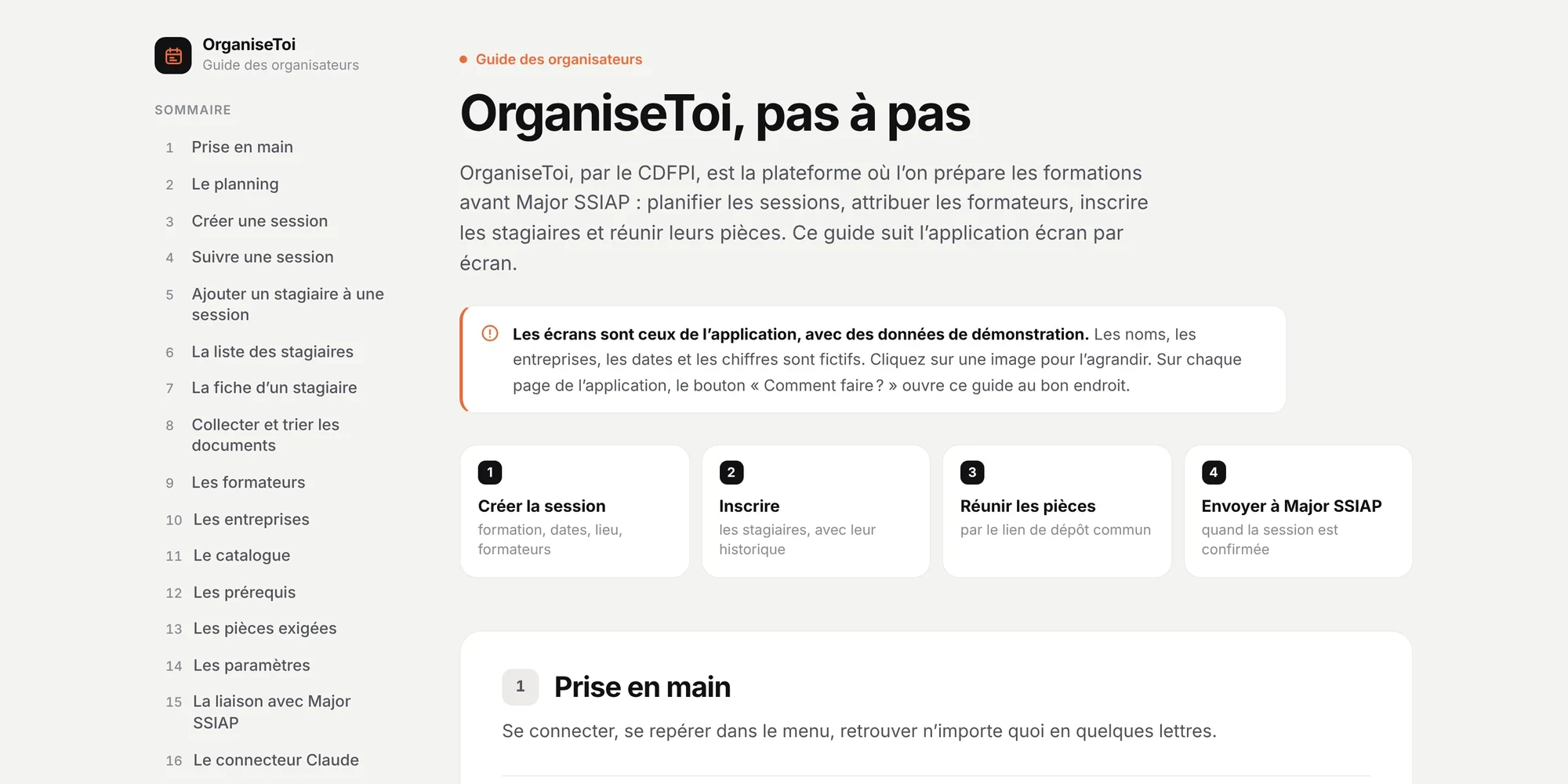
Sur chaque page, un bouton ouvre le guide des organisateurs à la bonne partie, illustré avec les écrans de l’application.
Chacun choisit son thème ; le choix est gardé sur son ordinateur. Cette page suit le même réglage : essayez le bouton en bas de page.
Pièces d’identité, certificats médicaux, coordonnées : l’application est pensée pour que chacun ne voie que ce dont il a besoin, et que chaque geste sensible laisse une trace.
Le certificat médical et la pièce d’identité ne s’ouvrent que pour l’administrateur. Les organisateurs voient un cadenas et l’état de la pièce, pas son contenu.
Les documents sont rangés dans un espace privé et ne s’ouvrent que par un lien temporaire. Ils ne sont jamais publiés.
Les actions sur une fiche sont gardées dans son historique, et chaque consultation d’une pièce sensible est notée au journal.
Organisateur : planning, sessions, stagiaires, documents et catalogue. Administrateur : tout cela, plus la liaison Major SSIAP, les pièces sensibles et les comptes de l’équipe.
Mot de passe de 12 caractères au moins, lien d’invitation à usage unique, connexion bloquée un quart d’heure après trop d’essais manqués.
Les coordonnées des entreprises et les notes internes restent dans l’application. Ce qui part vers Major SSIAP se règle champ par champ.
Nouveau · Sécurité civile
PSC, PSE1, PSE2, SSA, SSA littoral, PES, PICF, FPSC, FPSE, FSA : le catalogue des quatre filières, leurs prérequis officiels, le planning qui relie les sessions, les formateurs bénévoles et leurs habilitations, les certificats médicaux et les permis déposés sans compte. Ce qui reste à construire pour les fédérations est présenté à part, sans promesse.
Logiciel de gestion des formations pour les fédérations et associations de sécurité civile
Nouveau
Que vous utilisiez Grok, Claude, ChatGPT, Le Chat ou une autre IA compatible MCP, nous avons développé le connecteur qui permet d’interroger l’application en langage courant : places restantes, dossiers incomplets, prérequis d’un stagiaire, formateurs libres. Votre IA peut aussi préparer une session complète (prérequis, formation, examen) en sautant les jours fériés de Monaco ou de France, puis la créer en brouillon une fois la proposition acceptée. Elle ne supprime rien et ne valide aucune pièce : ces décisions restent humaines.
Le connecteur IA : IA compatibles, accès, exemples de demandes et limites
Une autre question ? Toutes les réponses sont réunies dans les questions fréquentes sur OrganiseToi, ou écrivez-nous.
OrganiseToi sert à préparer les formations avant le premier jour : planifier les sessions, attribuer les formateurs, inscrire les stagiaires et réunir leurs pièces. Les prérequis de chaque formation sont vérifiés stagiaire par stagiaire, et les sessions confirmées partent vers Major SSIAP.
OrganiseToi est conçu et utilisé par le CDFPI, centre de formation à Nice et à Monaco (sécurité incendie et SSIAP, secourisme, habilitation électrique). Il s’adresse à l’équipe qui prépare les formations : l’administrateur et les organisateurs. Les stagiaires n’ont pas de compte : ils envoient seulement leurs pièces par un lien.
Toutes celles du catalogue du centre, rangées par famille : incendie et SSIAP, secourisme, électrique, examens et autres. Une formation absente du catalogue se crée depuis la session (formation « autre ») et peut ensuite devenir un modèle réutilisable.
Oui, dans le navigateur, sur ordinateur, tablette ou téléphone ; sur iPhone, Safari peut l’ajouter à l’écran d’accueil pour l’ouvrir en plein écran. La page de dépôt des pièces est pensée d’abord pour le téléphone : le stagiaire peut y prendre sa pièce en photo.
Un guide des organisateurs, illustré avec les écrans de l’application, est intégré. Sur chaque page, le bouton « Comment faire ? » l’ouvre directement à la partie qui explique la page en cours.
Démonstration
Nous vous montrons le planning, la création d’une session avec son parcours, le suivi des dossiers et le dépôt des pièces, sur des données de démonstration. Parlons aussi de vos propres besoins d’organisation.
Vous faites partie de l’équipe ?Se connecterGuide des organisateurs