Planification des sessions de formation et planning des formateurs
Dans OrganiseToi, la planification des sessions de formation se fait sur un planning partagé par toute l’équipe d’organisation : chaque session y a ses dates en jours ouvrés, son lieu, ses formateurs habilités et ses places. Les jours fériés de Monaco et de France sont sautés, les conflits de formateur ou de salle sont signalés aussitôt, et les prérequis, la formation et l’examen restent reliés.
- Pour qui
- L’administrateur et les organisateurs du centre
- Vues
- Semaine, Mois, 2 mois, Trimestre, Semestre, Année
- Calendrier
- Jours fériés de Monaco et de France, fermetures du centre
- Signalé
- Formateur ou salle en double, habilitation manquante, indisponibilité
Mis à jour le · Captures et exemples : données de démonstration fictives.
Six vues pour voir de la semaine à l’année
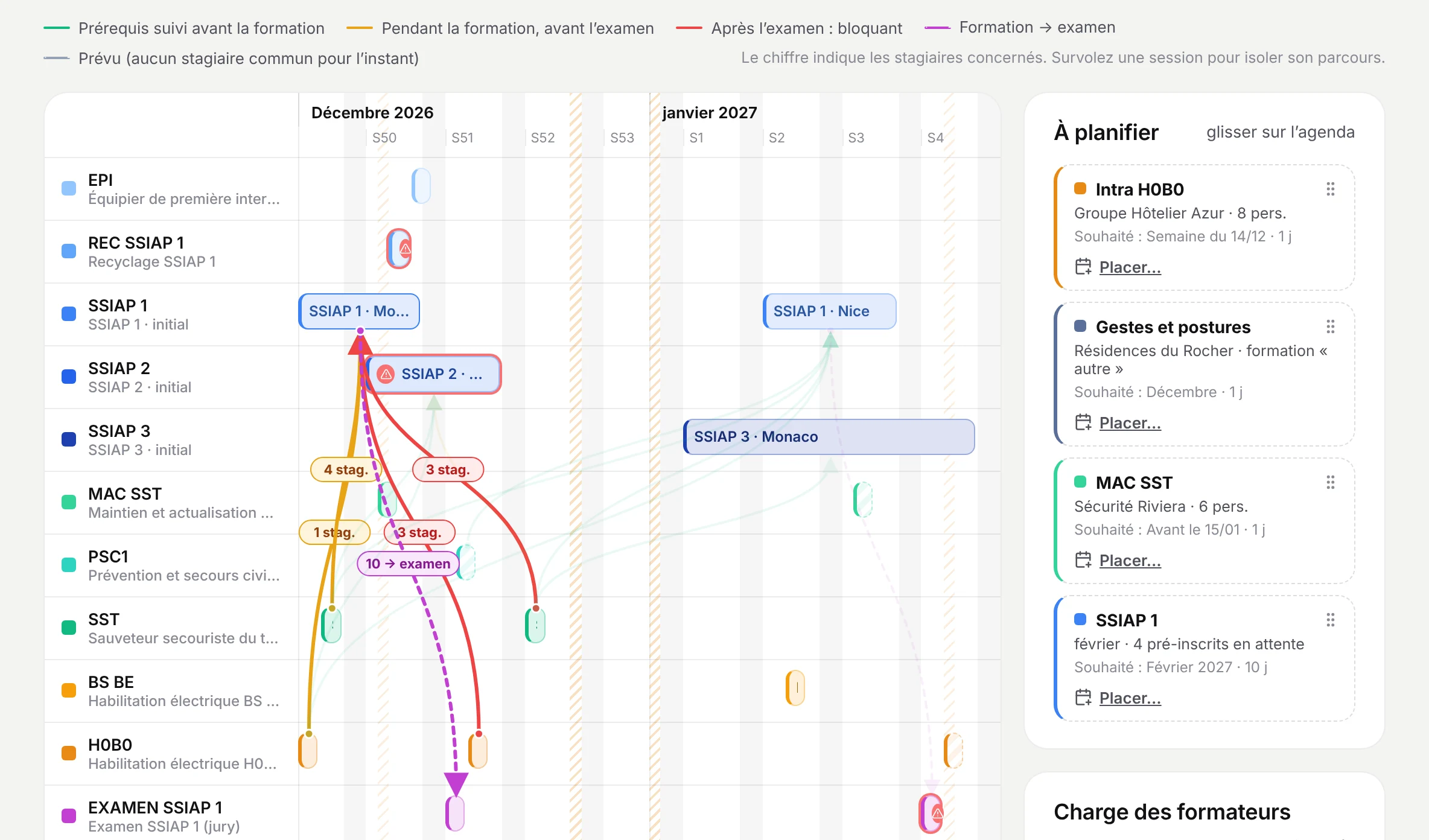
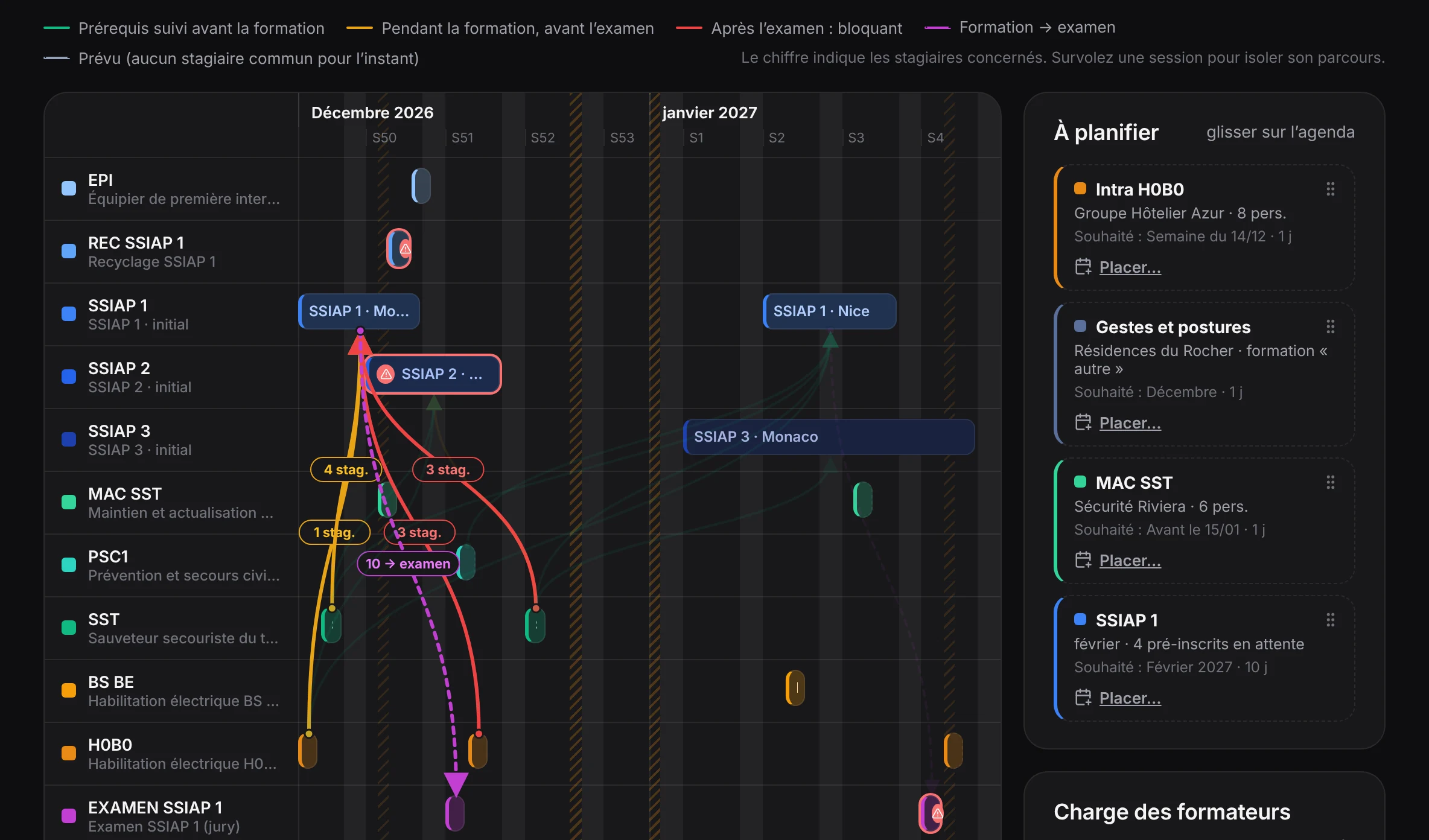
Le planning affiche toutes les sessions du centre dans six vues, choisies selon la question du moment : le détail d’une journée, le mois en cours ou la charge des formateurs sur six mois.
- Semaine : une colonne par jour, avec les horaires, le lieu, les places et les formateurs de chaque session.
- Mois, la vue par défaut : une barre de couleur par session, et les traits qui relient les sessions liées.
- 2 mois, Trimestre, Semestre : une frise, avec une ligne par formateur, par formation ou par lieu. La ligne « À attribuer » regroupe les sessions encore sans formateur.
- Année : douze mini-calendriers ; un clic ouvre le mois.
Des pastilles filtrent par famille (Incendie · SSIAP, Secourisme, Électrique, Examens, Autres), des listes par formateur et par lieu. À côté du planning, la carte « Charge des formateurs » donne les jours de formation de chacun sur la période affichée.
Jours ouvrés, jours fériés de Monaco et de France
La durée d’une formation s’exprime en jours ouvrés : un jour ouvré n’est ni un samedi, ni un dimanche, ni un jour férié du pays du lieu, ni un jour de fermeture du centre. La date de fin est calculée en sautant ces jours.
La durée est gardée partout : à la création, dans la fenêtre « Modifier », au glisser-déposer, avec « Changer les dates » et « Décaler l’examen », et pour les sessions de prérequis et d’examen créées avec la formation. Une durée absente du catalogue compte un jour, à corriger.
Les jours fériés appliqués
Chaque lieu a un pays : une session suit les jours fériés légaux de ce pays. Sans lieu, ce sont ceux de Monaco, où le centre a son siège. Les jours fériés sont calculés par l’application, année par année, et visibles dans les paramètres.
À Monaco
D’après la loi n° 798 du 18 février 1966 : 1er janvier, 27 janvier (Sainte-Dévote), lundi de Pâques, 1er mai, Ascension, lundi de Pentecôte, Fête-Dieu, 15 août, 1er novembre, 19 novembre (Fête du Prince), 8 décembre et 25 décembre. Quand le 1er janvier, le 1er mai, le 15 août, la Toussaint, la Fête du Prince ou Noël tombe un dimanche, le lundi suivant est férié ; l’Immaculée Conception passe au 9 décembre quand le 8 est un dimanche. Aucun report n’est appliqué à la Sainte-Dévote, faute de source qui le prévoie (point à confirmer).
En France
D’après l’article L. 3133-1 du code du travail : 1er janvier, lundi de Pâques, 1er mai, 8 mai, Ascension, lundi de Pentecôte, 14 juillet, 15 août, 1er novembre, 11 novembre et 25 décembre, sans report. Le lundi de Pentecôte est toujours compté férié.
Les fermetures du centre
Un pont, des congés : une fermeture se saisit pour tout le centre ou pour un seul lieu. Comme les jours fériés, elle est hachurée sur le planning et aucune session n’y est placée.
Formateurs : habilitations, indisponibilités et charge
Seuls les formateurs habilités pour une formation sont proposés pour l’animer, et leur disponibilité est calculée sur les dates de la session.
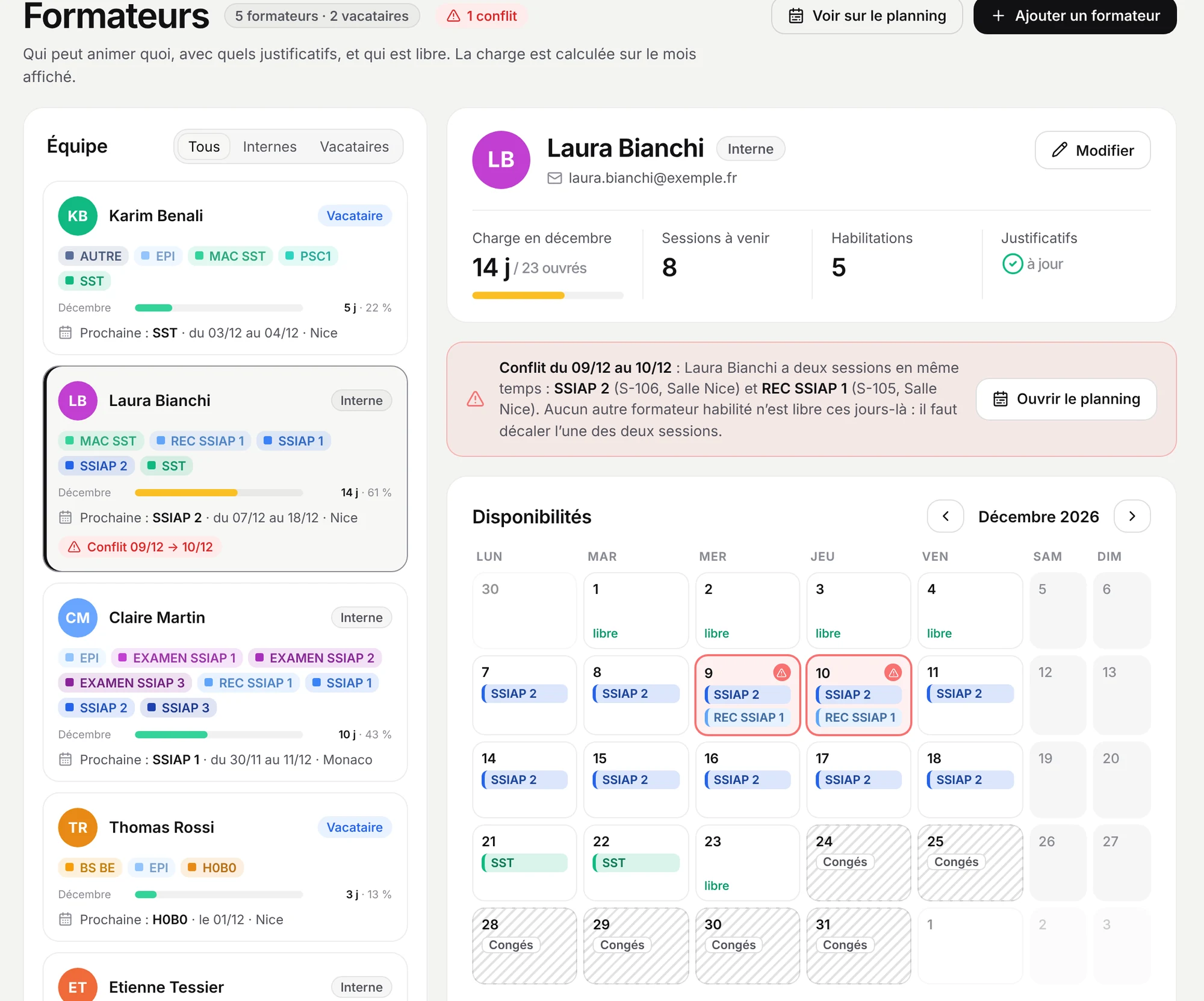
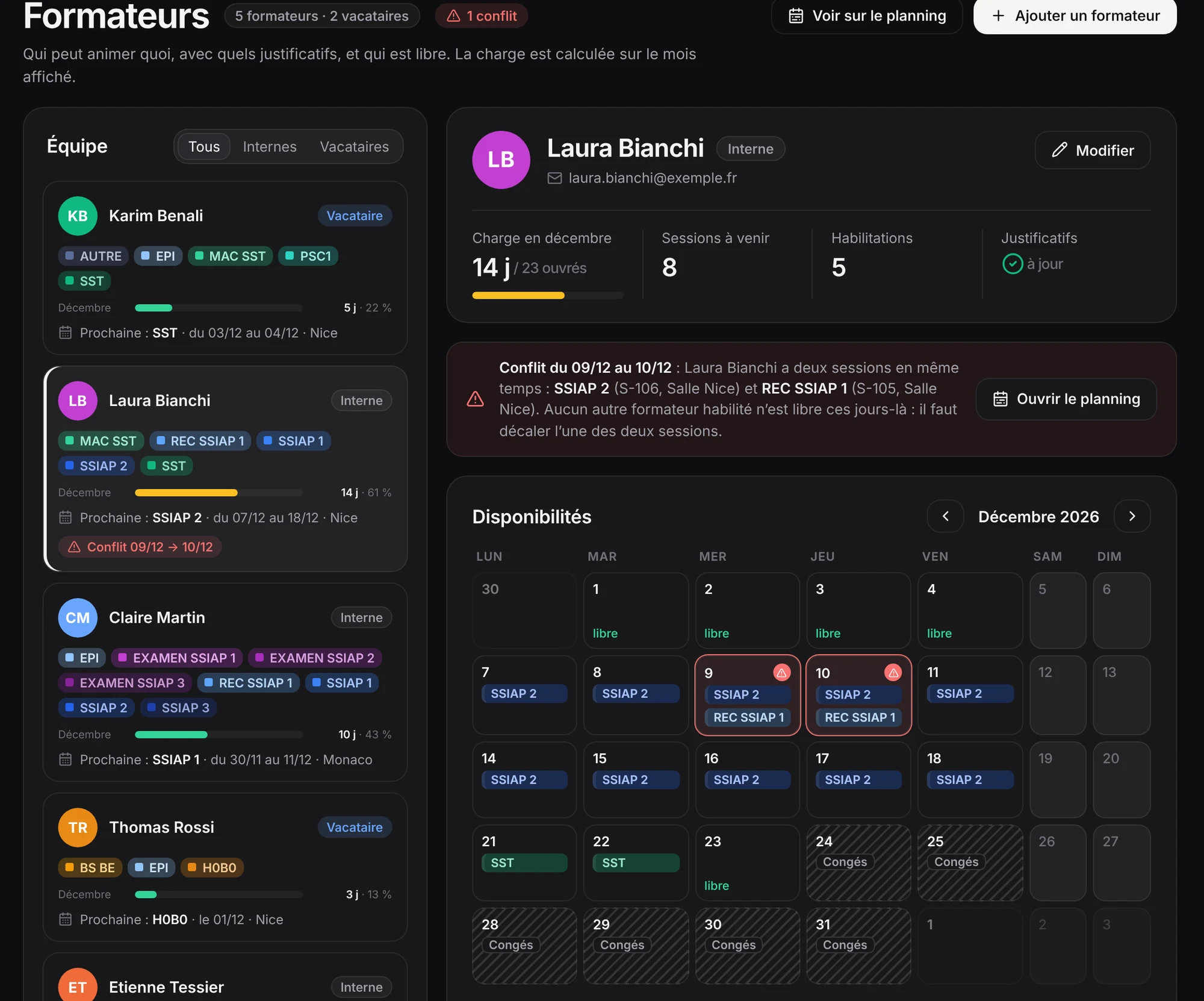
Chaque habilitation est une formation que le formateur peut animer, avec son justificatif, « à vérifier » au dépôt. Seule la date lue sur la pièce est enregistrée : aucune durée de validité n’est calculée. L’équipe distingue les formateurs internes et les vacataires.
Une indisponibilité (congés, autre mission) se saisit sur la fiche du formateur ; ses jours sont hachurés sur son calendrier, et une session déjà prévue dessus passe en conflit. La carte « Qui est disponible ? » répond à la question la plus fréquente : pour une formation et des dates, quels formateurs habilités sont libres, et quand ils sont pris.
Les quatre conflits que le planning signale
Un conflit est un signal, pas un blocage : la session est bordée de rouge et l’équipe décide. Les sessions annulées ne comptent pas.
Le conflit est rappelé partout où il compte : une pastille sous le titre du planning, un encadré dans le volet de la session et dans la fenêtre « Modifier », une ligne dans « À traiter » du tableau de bord, un bandeau sur la fiche du formateur. Il disparaît dès que plus rien ne se chevauche.
Les traits entre sessions suivent une autre logique : ils relient un prérequis, la formation qui l’exige et son examen. Leur couleur et leurs règles sont expliquées dans la page prérequis et parcours de formation.
Créer une session de formation, étape par étape
Une session, c’est une formation, des dates, un lieu, un ou plusieurs formateurs et un nombre de places ; les stagiaires viennent ensuite.
- Ouvrir « Nouvelle session »Depuis le bouton du planning, de la liste des sessions ou du tableau de bord, par un double-clic sur un jour du planning (la date est déjà remplie) ou avec la recherche Ctrl + K.
- Choisir la formationQuelques lettres suffisent (SSIAP, H0B0, SST…). Une formation du catalogue reprend sa durée type, ses pièces exigées et ses prérequis ; une formation absente se crée à la volée.
- Régler le type, le lieu, les places et le débutInter ou intra, une salle marquée libre ou occupée sur les dates, 12 places par défaut. La fin est calculée en jours ouvrés d’après la durée type.
- Choisir les formateursChaque nom porte une étiquette calculée sur les dates : disponible, déjà pris sur telle session, ou non habilité (grisé).
- Vérifier le parcours et l’examen, puis enregistrerPour une formation qui en exige d’autres, une solution par prérequis et l’examen lié sont proposés. « Créer la session », ou « Enregistrer en brouillon » si tout n’est pas décidé.
Une session passe ensuite de brouillon à planifiée, confirmée puis terminée. La confirmation l’envoie vers Major SSIAP quand la liaison est réglée : voir ce qui part vers Major SSIAP. Les stagiaires s’ajoutent depuis la session, avec leur historique : voir le suivi des dossiers des stagiaires.
Placer une demande, déplacer une session, décaler l’examen
Les demandes reçues sans date attendent dans la carte « À planifier » ; une fois déposées sur un jour, elles deviennent des sessions en brouillon.
Un groupe de pré-inscrits, une intra pour une entreprise, une formation hors catalogue : on attrape la demande et on la dépose sur un jour, ou on choisit le jour avec « Placer… ». La session est créée sans formateur, à compléter.
Pour déplacer une session, il suffit de la glisser sur un autre jour : le changement est enregistré tout de suite et un message confirme les nouvelles dates, en rouge s’il crée un conflit. Sur la frise, glisser vers la ligne d’un autre formateur change le formateur ; vers la ligne d’un autre lieu, la salle. Si la formation passe après son examen, le message propose « Décaler l’examen ». Sans souris, « Changer les dates » dans le volet fait la même chose.
Les demandes peuvent aussi être préparées depuis votre IA (Claude, ChatGPT, Grok…), qui propose des dates en sautant les jours fériés : voir le connecteur IA pour préparer une session.
Questions fréquentes : Planification
D’autres réponses dans les questions fréquentes sur OrganiseToi.
Comment les conflits de planning sont-ils signalés ?
Dès qu’un formateur ou une salle est pris deux fois sur les mêmes jours, ou qu’un formateur n’est pas habilité ou s’est déclaré indisponible : la session est bordée de rouge sur le planning, le conflit est rappelé dans la session, sur la fiche du formateur et dans la liste « À traiter » du tableau de bord. Un conflit n’empêche pas d’enregistrer : c’est un signal, la décision reste à l’équipe.
Quels jours fériés le planning prend-il en compte ?
Les jours fériés légaux du pays du lieu de la session, Monaco ou France, calculés par l’application, et les fermetures propres au centre (ponts, congés) saisies dans les paramètres. Aucune session n’est placée sur ces jours : la fin d’une formation est calculée en jours ouvrés en les sautant. Sans lieu, ce sont les jours fériés de Monaco qui s’appliquent.
Peut-on déplacer une session sans recalculer ses dates à la main ?
Oui. Un glisser-déposer sur le planning, ou « Changer les dates » dans le volet de la session, garde la durée en jours ouvrés et enregistre tout de suite. Si la formation passe après son examen, l’application propose de décaler l’examen.
Comment savoir quel formateur est libre pour une session ?
La carte « Qui est disponible ? » liste, pour une formation et des dates, les formateurs habilités, libres ou déjà pris, avec leur session suivante. Dans la fenêtre « Nouvelle session », chaque formateur porte aussi une étiquette : disponible, déjà pris sur une autre session, ou non habilité.
Que deviennent les demandes de formation qui n’ont pas encore de date ?
Elles attendent dans la carte « À planifier », à côté du planning : un groupe de pré-inscrits, une intra pour une entreprise, une formation hors catalogue. On les dépose sur un jour, et elles deviennent des sessions en brouillon, sans formateur, à compléter ensuite.
Pour aller plus loin
- Prérequis et parcours de formation : de l’habilitation à l’examen Comment les règles de prérequis sont saisies (groupes ET, options OU), évaluées stagiaire par stagiaire et transformées en parcours : prérequis, formation, examen.
- Dossiers des stagiaires : réunir les pièces sans compte à créer Comment les stagiaires déposent leurs pièces par un lien sans compte, comment l’équipe les trie et comment l’état de chaque dossier est calculé.
- Émargement électronique : une signature par demi-journée de formation Comment stagiaires et formateurs signent chaque demi-journée (lien personnel par e-mail ou sur place), et comment la feuille d’émargement PDF est produite.
- Connecteur IA : interroger le planning depuis Claude, ChatGPT ou Grok Les IA compatibles (Claude, ChatGPT, Le Chat, Grok…), ce qu’elles peuvent lire et préparer dans OrganiseToi, les deux niveaux d’accès, ce qu’elles ne font jamais et comment ajouter le connecteur.
- Liaison avec Major SSIAP : de la session confirmée à la salle Ce qui part vers Major SSIAP quand une session est confirmée, ce qui en revient avec l’accord de l’administrateur, et ce qui ne part jamais.
- Sécurité et confidentialité des données des stagiaires Les rôles, la protection des pièces sensibles, le stockage privé, le journal, la connexion et ce qui ne quitte jamais l’application.
- Toutes les fonctionnalités, module par module La liste détaillée de ce que fait chaque module de l’application, du tableau de bord à la liaison avec Major SSIAP.
Voir OrganiseToi en action, sur des données de démonstration ?